Die Rote Armee und die Bahn
Die ZEIT hat einen Artikel zur Berliner S-Bahn, der sehr lesenswert ist· Zitat:
Am 25. April 1945 war die Rote Armee im Begriff, Berlin zu erobern. Die Stadt war eingekesselt, sie wurde von großkalibrigen Geschützen beschossen. In den fünf Jahren zuvor war sie mehr als 300-mal aus der Luft bombardiert worden, manchmal waren bis zu 1200 Flugzeuge gleichzeitig am Himmel. An jenem 25. April waren dennoch von 1118 sogenannten S-Bahn-Viertelzügen – das sind zwei aneinandergekoppelte Wagen – 267 einsatzfähig. Also etwa ein Viertel. Dass der Verkehr trotzdem am selben Tag eingestellt werden musste, lag nicht an den Kriegszerstörungen, sondern am Kohlemangel, es gab keinen Strom mehr.
Im September 2009 fuhren von 630 Viertelzügen noch 163 – 25,87 Prozent. Ohne Beschuss und Rote Armee.
Vimium -- Der Browser für Hacker
Nachdem es schon den Vimperator für den Firefox gibt, können sich nun Nutzer von Chromium glücklich schätzen. Für sie gibt es Vimium, eine Erweiterung, die die Tastenkombination auf die vom Vim gewohnten legt:
Syntaxdiagramme mit TikZ
Heute wollte ich ein Syntaxdiagramm ähnlich zu der Pythonvariante unten in LaTeX setzen. Zum Zeichnen nutze ich meist TikZ.

Für das Syntaxdiagramm ist die chains-Bibliothek recht nützlich. Jedoch wurden alle meine Versuche mit diversen Fehlermeldungen quittiert. Selbst die Beispiele aus der Dokumentation liefen nicht durch. Entweder es erschien die Meldung Undefined control sequence \chainin. oder Package PGF Math Error: Unknown function `of’.. Nach einigem Googeln musste ich nun feststellen, dass TikZ zwei weitere Bibliotheken braucht. Wenn die eingebunden sind, läuft alles problemlos durch:
\usetikzlibrary{chains}
\usetikzlibrary{positioning}
\usetikzlibrary{scopes}
Update: Das Original der Grafik stammt wohl von Ludger Humbert. Der Quellcode steht unter CC BY-NC-SA.
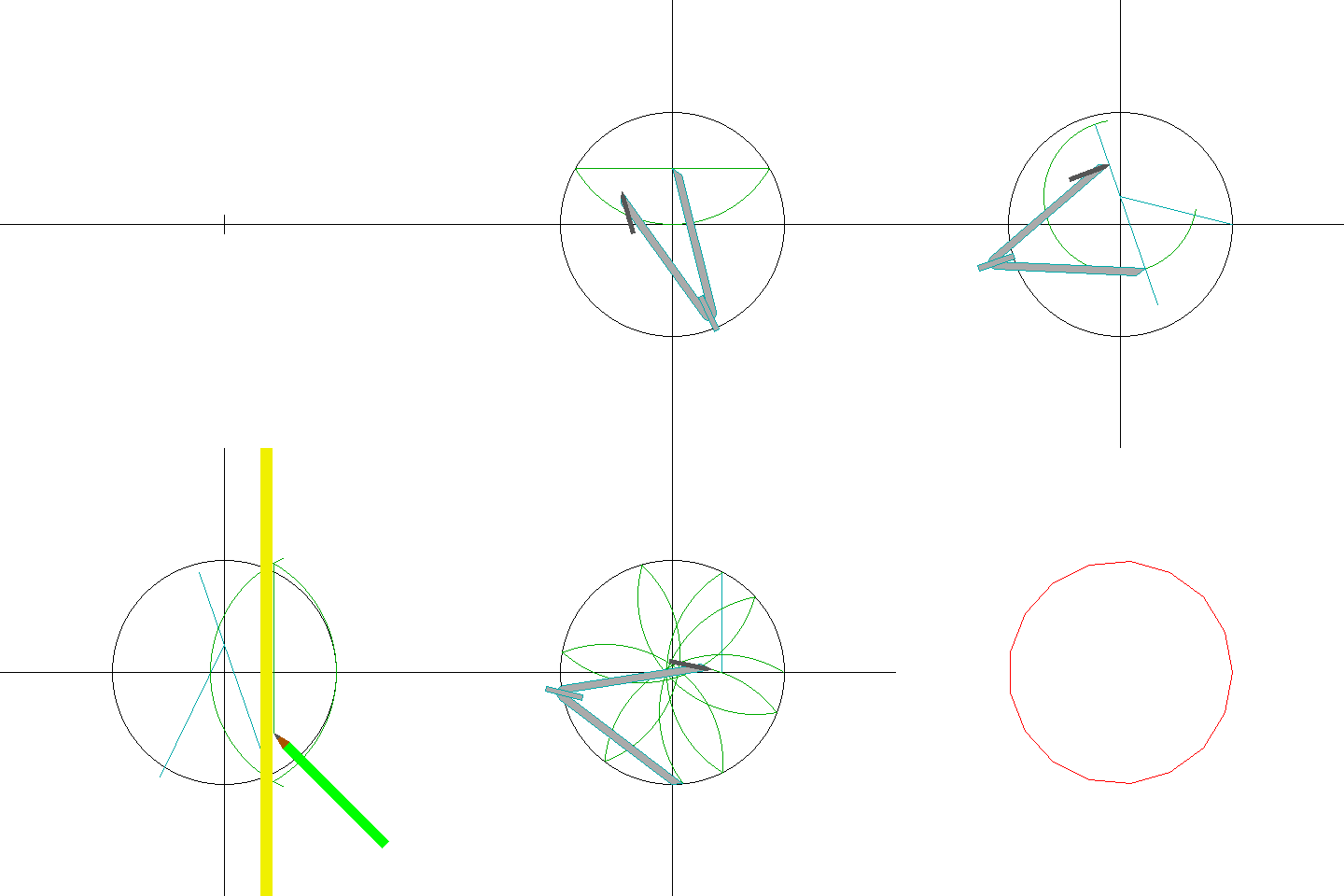
Das reguläre 17-Eck
Falls ihr euch schon immer mal gefragt habt, wie man ein reguläres 17-Eck mit Zirkel und Lineal konstruiert. Hier ist die Lösung:
Die vim-LaTeXSuite
Die LaTeX-Suite für den Editor vim war mein Einstieg in die LaTeX-Welt unter GNU/Linux. Denn ich nutz(t)e vim und da lag es nahe, den für LaTeX-Dokumente zu verwenden. Jedoch fühlte sich die Bearbeitung der Texte immer irgendwie umständlich an. Daher ging ich damals schnell auf die Suche nach Alternativen. Im folgenden will ich euch die Grundprinzipien mal näherbringen.
Wie AUCTeX sollte auch die LaTeX-Suite ein Teil des Paketmanagements sein. Im Idealfalle lässt es sich direkt nach der Installation nutzen. Bei Debian, Ubuntu und den abgeleiteten Distributionen ist eventuell Handarbeit nötig. Denn diese aktivieren das Paket nicht sofort. Der Nutzer muss auf der Kommandozeile den Befehl vim-addons install latex-suite (oder als Root vim-addons -w install latex-suite) eingeben. Damit werden diverse Symlinks in das .vim-Verzeichnis gelegt. Wer es lieber manuell hat, kann den Anweisungen auf der Download-Seite folgen. Im wesentlichen ist da nur das Paket herunterzuladen, zu entpacken und schließlich müssen die Dateien an die richtige Stelle kopiert werden.
Die LaTeX-Suite sollte nun (La)Tex-Dateien beim Öffnen
erkennen. Das ist jedoch nicht immer der Fall. Die wichtigste
Einstellung ist dabei filetype plugin on. Sie sollte
entweder in der globalen oder zumindest in der lokalen vimrc gesetzt
sein. Damit werden dann die Dateien mit den üblichen Endungen korrekt
identifiziert und die LaTeX-Suite steht zur Verfügung. Die Autoren der
Software empfehlen weiterhin folgende Einstellungen zu setzen.
set grepprg=grep\ -nH\ $*
filetype indent on
let g:tex_flavor=’latex’
Die erste Zeile benutzt das Programm grep mit Optionen, die
den Dateinamen mit anzeigen. Diese Angabe benötigt LaTeX-Suite für die
Verarbeitung bestimmter Informationen. Die zweite Zeile bringt
automatische Einrückung des Quellcodes und erhöht so die Lesbarkeit
des Codes. Ab der Version 7 von vim werden Dateien mit der Endung
.tex als Plain-TeX behandelt und die LaTeX-Suite steht
nicht zur Verfügung. Meist wird diese Endung auch für LaTeX-Dateien
verwendet (Wer es besser machen will, nutzt .ltx.). Daher
empfiehlt sich diese Einstellung für alle, die die Endung
.tex für die LaTeX-Dateien nutzen.
Beim Öffnen einer leeren Datei passiert zunächst nichts. Wenn ihr
die grafische Version des Vim benutzt, dann seht ihr drei neue
Menüeinträge. Am einfachsten ist es, nach meiner Auffassung, mit
i in den Eingabemodus zu wechseln und dort EDO
einzugeben. Dann erscheint das Grundgerüst einer LaTeX-Datei versehen
mit Markern der Art: <+..+>. Diese könnt ihr mit
der Tastenkombination Strg+j anspringen und in die
entsprechenden Felder Werte eintragen. Gerade bei der Dokumentklasse
wäre es wünschenswert, wenn die Software eine Auswahlliste
präsentieren würde bzw. wenn es eine Art Vervollständigung gäbe. Denn
manuelle Eingabe ist eine Fehlerquelle. Im nächsten Schritt will der
Nutzer vermutlich diverse Pakete einbinden. Dazu reicht es, auf einer
leere Zeile den Paketnamen gefolgt von der Taste F5
einzugeben. LaTeX-Suite macht daraus automatisch die korrekte
Zeile. Bei grafischen Vim könnt ihr auch das Menü verwenden. Ähnlich
wie bei AUCTeX muss der Cursor zum Einfügen eines neuen Paketes an der
richtigen
Stelle stehen.
Wie der jed, kann auch die LaTeX-Suite gut mit Templates umgehen. Legt dazu einfach die entsprechende Datei in das templates-Verzeichnis. Mit dem Befehl :TTemplate name lässt sich das gewünschte Template einbinden.
Schließlich werdet ihr sicher bereits bestehende Dokumente öffnen. Hier liest die Software die Datei ein und versucht, diverse Informationen über eingebundene Pakete, selbst definierte Kommandos etc. zu extrahieren. Die Informationen stehen dann im Dokument in Form von Vervollständigung zur Verfügung.
Nachdem das Dokument geöffnet ist und der Dokumentkopf steht, kann
der eigentliche Text bearbeitet werden. Die LaTeX-Suite bietet diverse
dreibuchstabige Abkürzungen zum Einfügen von Befehlen oder
Umgebungen. Oben sahen wir bereits EDO für die
Dokumentklasse. Der erste Buchstabe zeigt an, ob ein
Environment oder eine Section verwendet wird. Die
weiteren beiden Buchstaben sind dann eine typische Abkürzung. So steht
SSE für section, SPA für part, EIT
für itemize. Standardmäßig setzen die Entwickler beim Mathesatz auf
displaymath, eqnarray und auch
equation. Laut l2tabu
ergibt das falsche Abstände und sollte daher vermieden werden. Will
man daher eher gather oder align verwenden,
ist noch ein wenig Konfigurationsarbeit vonnöten. Die einfachste
Möglichkeit, eine der obigen Umgebungen zu nutzen, wäre
gather*+F5 einzugeben. Die Software setzt automatisch die
begin- und end-Tags. Das artet schnell in
vie Tippaufwand aus. Daher sollte es ebenso einen dreibuchstabigen
Code geben. Dazu könnt ihr beispielsweise :call IMAP
(’EGA’,“\\begin{gather*}\<CR><++>\<CR>\\end{gather*}<++>”,’tex’)
eingeben. Dann ergibt die Eingabe von EGA folgende
Ausgabe (Der Cursor wird an die korrekte Stelle platziert.):
\begin{gather*}

\end{gather*}<++>
Bei jedem Neustart des Vim müsste die Anweisung jedoch erneut eingegeben werden. Daher empfiehlt es sich die Einstellung permanent zu setzen:
augroup MyIMAPs
  au!
  au VimEnter * call IMAP (’EGA’,“\\begin{gather*}\<CR><++>\<CR>\\end{gather*}<++>”,’tex’)
augroup END
Nachdem diese Schwierigkeiten überwunden sind, bleibt der Mathesatz eine große Stolperfalle. So existieren zwar für griechische Buchstaben Abkürzungen (Beispiel: `s für σ). Aber standardmäßig gibt es nichts für Integrale, Summen, Sinus/Kosinus etc. Das heißt hier muss der Nutzer anfangs viel Aufwand in eine vernünftige Konfiguration stecken. Ich fände es wesentlich besser, wenn es für oft benutzte Mathbefehle vorkonfigurierte Einstellungen gäbe (oder mich jemand auf diese Einstellungen hinweist).
Der oben beschriebene Aufwand war für mich eines der Hauptgründe, auf LaTeX-Suite als permanenten Editor zu verzichten. Weiterhin fühlt sich die Bearbeitung von Texten irgendwie umständlicher an. Zudem gibt es einiges, was laut Dokumentation problemlos geht und bei einem Test mit Standardeinstellungen eben nicht funktioniert. Dazu gehört:
- Einfügen von Paketen mit F5: Wenn in einer leeren Zeile im Dokumentkopf die Taste F5 gedrückt wird, soll man einfach ein Paket einbauen können. Bei mir resultiert das jedes Mal in <++>]{PAKETNAME}``usepackage[X anstatt \usepackage{PAKETNAME}.
- LaTeX-Suite rät laut Dokumentation passende Standardwerte für Anführungszeichen. Bei mir wird jedoch immer die Kombination ``’’ eingefügt.
- Je nach Umgebung sollen verschiedene Auslassungszeichen bei der
Eingabe von ... verwendet werden. Bei mir kommt immer
\dots.
Wahrscheinlich existiert da draußen für jedes Problem eine Lösung. Aber im Allgemeinen habe ich keine Lust, beim Mitschreiben einer Vorlesung von solche einem Bug überrascht zu werden und mich minutenlang mit der Behebung aufzuhalten. Daher habe ich damals gegen die Software entschieden und auch beim Testen für den Blogbeitrag blieb mein Eindruck von damals weitgehend bestätigt.
AUCTeX mit GNU/Emacs

AUCTeX ist eine weitere Hilfe für die Berabeitung von LaTeX-Dokumenten. Die Software selbst ist kein Editor, sondern eine Art Erweiterung (Modus) für den GNU/Emacs oder XEmacs. Ich nutze den GNU/Emacs und werde daher im weiteren auch nur auf diesen eingehen.
Unter GNU/Linux ist der Modus meist in der Paketverwaltung der
Distribution enthalten. Sucht dort einfach nach dem Wort
auctex
. Wahrscheinlich werdet ihr schnell fündig und könnt das
Paket installieren. Wer es nicht findet oder lieber Software aus den
Quellen baut, kann sich diese herunterladen und mit
dem üblichen Dreisatz (./configure && make &&
make install) an den Start bringen.
Mit Microsoft Windows kenne ich mich nicht so gut aus. Die Webseite von AUCTeX hat jedoch eine gute Anleitung zur Installation. Als ich AUCTeX das letzte Mal unter Windows installierte, ging das ohne Probleme.
Nachdem AUCTeX seinen Weg auf euer System gefunden hat, muss der
Emacs eventuell wissen, dass er den Modus bei LaTeX-Dokumenten aktivieren
soll. Dazu muss die Zeile (load “auctex.el” nil t t) in
die .emacs eingetragen werden. Der Schritt ist aber nicht
in jedem Fall nötig. Diverse Distributionen haben globale
Einstellungen, die den Schritt bereits vornehmen.
Des Weiteren ist es sehr nützlich, wenn AUCTeX das Dokument beim Öffnen scannt, um selbst definierte Befehle, eingebundene Pakete etc. zu finden. Hierfür müssen die unten stehenden Zeilen ihren Weg in die Konfigurationsdatei finden:
(setq TeX-auto-save t)(setq TeX-parse-self t)
Ich schreibe naturgemäß viele mathematische Texte. Daher möchte ich
den Mathemodus in AUCTeX aktiv haben und der RefTeX-Modus zum
Verwalten von Referenzen soll aktiv sein. Daher habe ich meine
.emacs um die folgenden Zeilen ergänzt.
(add-hook ‘LaTeX-mode-hook ‘LaTeX-math-mode)(add-hook ‘LaTeX-mode-hook ‘turn-on-reftex)
AUCTeX behandelt Dateien mit den üblichen Endungen (.tex, .ltx, .sty etc.) als LaTeX-Dateien. Hin und wieder habe ich es mit der Endung .latex zu tun. Damit AUCTeX auch hier seine Stärken ausspielen kann, muss ich eine Zeile in der Konfiguration ergänzen.
(add-to-list ‘auto-mode-alist ‘(“\\.latex” . tex-mode))Nach diesen Einstellungen könnt ihr mit der Bearbeitung der Texte loslegen. Einige finden es unter Umständen schöner, wenn bestimmte Schlüsselworte bunt sind (Syntax Highlighting) oder das der Text nach einer bestimmten Anzahl Zeichen umbrochen wird. Dies lässt sich in den allgemeinen Einstellungen des Editors festsetzen.
Wenn ihr eine leere Datei öffnet, bleibt diese zunächst leer. Mit
der Tastenkombination Strg+c Strg+e öffnet sich im
Minibuffer das Menü zum Einfügen einer neuen Umgebung. AUCTeX erkennt,
dass das Dokument leer ist und bietet automatisch die
document-Umgebung zum Einfügen an. Wenn das bestätigt
ist, müsst ihr eine Dokumentklasse und eventuell Optionen
angeben. Dann steht der Grundrahmen des Dokuments. Wahrscheinlich
willst du nun weitere Pakete einfügen. Hierzu bewegst du den Cursor an
die korrekte Stelle und kannst dann mittels Strg+c RET usepackage
RET foopaket RET das foopaket einbauen. In der Regel reicht die
Eingabe von usep+TAB und Paketnamen vervollständigt AUCTeX
ebenfalls. Der jjm ist hier jedoch wesentlich
besser. Dort genügt die Tastenkombination Strg+c p, um ein
Paket von einer beliebigen Stelle im Dokument einzubauen. Weiterhin
ergänzt der jjm automatisch fehlende Pakete. Wenn du einen Befehl
nutzt, der zu einem bisher nicht eingebundenen Paket gehört, so fügt
jjm automatisch das Paket ein. Einen derartigen Automatismus würde ich
mir für AUCTeX ebenso wünschen.
Die Bearbeitung des Textes ist recht einfach. Überschriften können
mittels Strg+c Strg+s sowie dem Namen der Überschriften
(chapter, section etc.) eingefügt
werden. Bei jeder neuen Überschrift schlägt AUCTeX das Level der
zuletzt benutzten vor. Dies vereinfacht unter Umständen die
Eingabe. Jedoch ist jjm wieder einen Schritt weiter. Wie ich schrieb,
dient dort beispielsweise die Kombination Strg+c s s zum
Einfügen einer neuen section. Das heißt, nach dem
initialen Aufwand, die Kürzel für die Abschnittsebene zu lernen, ist
eine Überschrift schneller gesetzt. Der Vorteil bei AUCTeX liegt
wiederum beim autoamtischen Setzen eines Labels. Bei jeder Überschrift
schlägt die Software vor, ein Label zu vergeben. Ich benötige jedoch
nur recht selten einen Verweis auf bestimmte Kapitel. Daher stellt das
für mich keinen besonderen Vorteil dar.
Bereits oben beschrieb ich, wie eine Umgebung einzufügen ist (Strg+c Strg+e). Für Befehle ist Strg-c RET nützlich. Im Minibuffer wird der Name eingegeben und eventuelle Parameter abgefragt. Eine weitere Möglichkeit wäre, den Backslash sowie einen Teil des Befehlsnamen einzugeben und mit Meta+TAB zu vervollständigen. Dabei fehlen die geschweiften Klammer und eventuelle Parameter muss der Nutzer selbst eingeben. Insofern finde ich die erste Variante angenehmer. Natürlich steht zur Bearbeitung des Textes die gesamte Palette an Emacs-Features zur Verfügung.
Eine der großen Stärken von AUCTeX bzw. korrekter preview-latex liegt in einer Art Dokumentvorschau. Das Bild oben zeigt einen Ausschnitt des GNU/Emacs mit aktiviertem AUCTeX und einer Vorschau. Die Vorschau zeigt dabei Überschriften, Mathetext sowie einige andere Onjekte an. Gerade bei mathematischen Texten ist die Vorschau ganz nützlich. Denn größere Formeln werden im Mathesatz schnell unübersichtlich. Mit preview-latex behält jeder den Überblick und kann eventuelle Fehler schnell erkennen.
Insgesamt ist AUCTeX mit preview-latex ein guter Modus zur Bearbeitung von LaTeX-Dateien. Gerade für Nutzer, die neu beginnen, ist er sicher eine große Hilfe.
Hackerspace in Jena
Du würdest dich gern mit Gleichgesinnten aus Jena treffen und an Hardware basteln, programmieren oder über Gott und die Welt diskutieren? Dann bist du in einem Hackerspace genau richtig. Komm zu uns und diskutiere.
jed mit JörgsLaTeXMode
Der erste Editor in der Reihe soll jed sein. Er ist in etwa der
kleine Bruder des Emacs. Wobei jed ein Editor geblieben ist und nicht
das Betriebssystem mit implementiert. 
Jörg Sommer hat für den Editor einen LaTeX-Modus geschrieben. Dieser vereinfacht gerade beim Mathesatz vieles. Daher setze ich jed überwiegend beim Editieren von mathematischen Texten ein.
Das Programm jed sollte in den üblichen Linux-Distriutionen
enthalten sein. Ansonsten lässt es sich auf gewohnte Weise
herunterladen und kompilieren. Daneben muss der LaTeX-Mode aus dem git
geclonet werden. Schließlich benötigt man noch x-keydefs.sl. Nun muss dem jed der Modus bekannt gemacht
werden. Dazu ist die Zeile
()=evalfile(“/pfad/zu/latexmode/doc/latex-jed.rc”$); in
der jed.rc zu ergänzen. Danach kann es losgehen.
Wenn eine entsprechende Dateiendung angegeben wurde, lädt der
Editor den LaTeX-Modus. Beim Öffnen einer neuen Datei ist noch nichts
im Programm zu sehen. Der Nutzer kann entweder per Hand
\documentclass etc. eingeben oder ein Tastenkürzel
verwenden. Mittels Strg-c d wird ein Befehl
eingegeben. Jedoch scheint der Editor \documentclass
nicht zu kennen. Jedenfalls erfolgt keine Vervollständigung. Wie bei
AUCTeX könnte man auf die Idee kommen, die
document-Umgebung einzubauen und der Editor fragt in
seiner unendlichen Intelligenz nach der Dokumentklasse. Jedoch
funktioniert dies ebenfalls nicht. Denn ohne den Eintrag der
Dokumentklasse verweigert jed die Vervollständigung der
document-Umgebung. Eine letzte Startmöglichkeit ergibt
sich über Templates. Das sind Formatvorlagen, die als Datei abgelegt
werden. jed kann diese einlesen. Wer immer wieder Dokumente mit einer
bestimmten Anfangsstruktur benötigt, wird hier sicher glücklich
werden. Über den Menüpunkt Mode --> Templates werden
diese eingefügt und die Dateien selbst liegen im Unterverzeichnis
latex-templ der jjm-Installation.
Wenn ihr eine bestehende Datei öffnet, versucht der Modus anhand
der Dateiendung zu erkennen, ob es sich um eine LaTeX-Datei
handelt. Standardmäßig sind das die Endungen tex,
ltx, sty und cls.
Nachdem nun eine LaTeX-Datei mit Inhalten vorliegt, geht die eigentliche Arbeit los. Überschriften werden mit dem Tastenkürzel Strg+c s sowie einem weiteren für den Grad (section, chapter etc.) eingefügt. Der Text kann nun wie gewohnt bearbeitet werden. Die Tastenkürzel orientieren sich dabei am Emacs.
Die große Stärke des jjm liegt meiner Meinung nach beim Bearbeiten von mathematischen Texten. Denn hier erleichtert mir der Modus die Schreibarbeit enorm. Ein Beispiel gefällig? Nehmen wir an, du willst folgenden Ausdruck schreiben:
(a_{1}+a_{2}+...+a_{n})=\sum_{i=1}^{n} a_iWie macht man das im jed?
$(a_1+a_2+...n)=Strg-cnsi=1^na_i$, d.h. gegenüber dem
obigen Beispiel habe ich mehr als zehn Zeichen Tipperei gespart. Noch
besser wird es, wenn ich das Summensymbol nochmal benötige. Dann tippe
ich Strg-cns_ und erhalte eine automatische
Vervollständigung zu den zuletzt eingegebenen Indexwerten. Gerade in
der Mathematik wiederholen sich bei Beweisen die Indizes oft. Daher
ist das recht nützlich. Der Modus fügt weiterhin nach Befehlen wie
\sin, \lim etc. ein Leerzeichen ein, falls
ein Buchstabe folgt. Das vermeidet Fehler.
Schon selbstverständlich ist, dass die griechischen Buchstaben sowie oft benutzte Befehle auf Tastenkombinationen liegen und so sehr gut zugänglich sind.
Alles in allem ist der jed mit JörgsLaTeXMode für mich perfekt zum Editieren (mathematischer) Texte. Unter allen bisher verwendeten Programmen ist das eindeutig mein Favorit und ich kann Jörg Sommer nur danken, dass er diesen Modus erweitert hat.
Vorstellung diverser LaTeX-Editoren
Durch den Vortrag zu LaTeX und die damit aufgetretenen Fragen kam ich auf die Idee, mir mal einige Editoren für LaTeX anzuschauen. In den folgenden Beiträgen will ich euch daher mal meine Erfahrungen mit den verschiedenen Programmen schildern und darstellen, wo aus meiner Sicht die Stärken und Schwächen der Einzelnen liegen. Diese Schilderung ist natürlich subjektiv. Denn im Laufe der Zeit habe ich mir eine bestimmte Benutzung angelernt und werde die Programme daher aus dieser Sichtweise beurteilen.
In der Vergangenheit nutzte ich eine Vielzahl von Programmen, um
LaTeX-Quelltexte zu erstellen. Angefangen hat es mit dem
Standard-Editor von Microsoft Windows. Danach probierte ich WinEdt
aus. Durch den Wechsel zu GNU/Linux kam ich dann mit vim, jed und dem GNU Emacs (mit dem
XEmacs konnte ich mich nie anfreunden) in Verbindung. Alle diese
Programme haben einen Modus für LaTeX-Dateien und kommen in die nähere
Betrachtung. Weiterhin bewirbt Frank sein Baby
namens Geany. Das Programm schaute ich mir also ebenfalls genauer
an. Weitere Programme, wie beispielsweise Kile oder TeXmaker, kamen bisher
noch nicht unter meine Finger. Gibt es unter meinen Lesern Nutzer
dieser oder anderer Programme? Wie sind eure Erfahrungen damit?
Worauf kommt es mir nun an? In den meisten Fällen öffne ich ein bestehendes Dokument, um dort weiterzuarbeiten oder Verbesserungen vorzunehmen. Dabei sind viele Pakete eingebunden bzw. eigene Befehle und Umgebungen definiert. Innerhalb des Editors wie auch bei einer Shell ist die Vervollständigung eine wichtige Erleichterung. Deshalb sollte der Editor meine eigenen Erweiterungen und auch die der eingebundenen Pakete kennen.
Weiterhin sollte er Wörter expandieren
können. Das heißt, ich will in einem Text nicht jedes Mal das Wort
Gruppenhomomorphismus
tippen. Stattdessen gebe ich die ersten
Zeichen des Wortes ein und nach einer Tastenkombination wird das Wort
ergänzt.
Wenn wir schon bei Vervollständigung sind, sollte der LaTeX-Editor
möglichst die installierten LaTeX-Paket kennen und mir diese bei der
Eingabe von \usepackage anbieten. Noch besser wäre es,
wenn dem Editor Optionen zu einzelnen Paketen bekannt sind. Aber das
ist nicht immer (einfach) möglich.
Beim Öffnen eines Dokumentes gehe ich davon aus, dass der Editor
die definierten \labels erkennt und ich diese dann
referenzieren kann, ohne mir selbst die Namen zu merken.
Wahrscheinlich gibt es noch weitere Merkmale, auf die ich implizit Wert lege. Sollten mir weitere einfallen, werde ich die hier ergänzen. Editoren müssen sich daran messen lassen. Ich werde in den Beiträgen immer etwas dazu schreibe.
Nun hätte ich gern von euch gehört, welche Editoren ihr gern nutzt,
worauf ihr Wert legt etc. Bitte lasst euch bei den Kommentaren aus. 
links for 2010-04-10
Karte mit CCTV-Kameras bei Jenapolis
Es ist mittlerweile zwei Jahre her, seitdem ich die Karte mit Überwachungskameras in Jena begonnen habe. Seitdem ist die Karte ziemlich gewachsen und viele Kameras werden gezeigt. Das hat nun Jenapolis zum Anlass genommen und einen Artikel dazu gemacht. Ich hoffe, das ermutigt einige Menschen Kameras zu melden. Denn ich vermute, dass es viele unentdeckte “Schätze” gibt.
Vortrag zu SQL-Injections bei der LUG Jena
Ich habe es leider verpasst, den Vortrag an dieser Stelle anzukündigen. Daher nur der Hinweis auf die PDF-Folien. Beim letzten Stammtisch trug Sebastian Wagner zum Thema SQL-Injections bei Webanwendungen
vor. Anhand der klassischen Kombination von PHP und MySQL zeigte er einige Einstiegspunkte für SQL-Injections und erklärte, wie diese zu verhindern sind.
Errata Security zu Collateral Murder
Gestern schrieb ich hier über das von Wikileaks veröffentlichte Video. Mittlerweile gibt es viele, teils negative, Meinungen zu dem Thema. Insbesondere finde ich den Kommentar von Errata Security Why Wikileaks sucks
lesenswert.
Our Army was clearly wrong in withholding this video. [..]
On the other hand, Wikileaks is partisan, with no integrity. [..] This partisan approach to “leaks” is not the sort of thing I want to see.
It’s not simply partisan, but greedy. Their front page also encourages donations. The more they can distort the contents of leaks like this, the more money they stand to make.
Collateral Murder
Stell dir vor, du bringst ein paar Freunde und Reporter zu deinem Haus. Während du dein Auto parkst, erscheint plötzlich ein Hubschrauber. Er eröffnet ohne Vorwarnung das Feuer. Als du dann einen Verwundeten siehst und den bergen willst, wird auch auf dich geschossen.
Das klingt unwirklich? In Kurzform ist es genau das, was 2007 einigen Irakern in Bagdad passierte. Bei diesem Übergriff starben die REUTERS-Angestellten Namir Noor-Eldeen und Saeed Chmagh sowie diverse Zivilisten. Die damalige Pressemitteilung las sich so:
Nine insurgents were killed in the ensuing firefight. One insurgent was wounded and two civilians were killed during the firefight.
The two civilians were reported as employees for the Reuters news service.
Am Montag veröffentlichte Wikileaks ein Video, welches aus einem Apache-Helikopter gedreht wurde. Der Apache wurde seinerzeit zur Luftunterstützung angefordert. Auf dem Video sind sowohl die Bilder zu sehen wie auch die Kommentare per Funk zu hören. Dieses Video ist auf der Seite Collateral Murder zu sehen. Die Echtheit wurde mittlerweile bestätigt.
Zu dem Zeitpunkt waren offensichtlich Bodenstreitkräfte unterwegs und hatten Kontakt zu bewaffneten Kräften. Daher forderten sie den Hubschrauber als Unterstützung an. In dieser Zone hielten sich die Reporter auf und wollten Aufnahmen anfertigen. Der Apache sah wie sich die Gruppe von Menschen unterhielt und interpretierte die Teleobjektive der Journalisten als Raketenwerfer bzw. automatische Waffen. Nun folgte der Beschuss der Gruppe sowie anschließend auch noch der Retter. Wie man den Aufnahmen entnehmen kann, hatte es die Besatzung sehr eilig mit den Schüssen. Andere Reporter, die sich in der Gegend aufhielten, berichteten ähnliches.
It looked like the American helicopters were firing against any gathering in the area, because when I got out of my car and started taking pictures, people gathered and an American helicopter fired a few rounds, but they hit the houses nearby and we ran for cover.
Dabei ist besonders erschütternd, wie menschenverachtend die Besatzung eingestellt ist. Ein Verletzter, wahrscheinlich einer der Journalisten, bewegt sich nach dem Beschuss noch. Jemand aus der Besatzung fordert diesen per Funk auf, sich endlich eine Waffe zu schnappen. Denn dann könnte derjenige weiter schießen. Dies stellt eine grobe Missachtung der Rules of Engagement (PDF) dar. Darin heißt es:
Do not target or strike anyone who has surrendered or is out of combat due to sickness or wounds.
Aber sowohl die Besatzung des Helikopters wie auch andere Akteure wurden in vorigen Untersuchungen von jeglicher Schuld freigesprochen. Angeblich haben sie angemessen gehandelt und sind den oben beschriebenen Rules of Engagement gefolgt. In einem Interview äußerte sich Julian Assange von Wikileaks bereits dazu und meinte, dass in dem Fall offensichtlich diese Regeln überarbeitet werden müssen. Denn es kann nicht sein, dass jemand der einer Zielperson wahrscheinlich hilft, als faires Ziel angesehen wird. So frei nach der Regel, die Freunde meiner Feinde sind meine Feinde.
Insgesamt kann man Wikileaks nur für die Veröffentlichung danken. Denn so wird wieder mal klar, dass diverse offizielle Nachrichten nicht komplett vertrauenswürdig sind. Ich würde mich weiter freuen, wenn diverse Regeln überarbeitet werden.
- Video shows 'US attack' on Iraqis; Beitrag bei Al Jazeera
- Interview mit Julian Assange bei YouTube
- Video Shows U.S. Attack That Killed Reuters Employees; Beitrag in der NYTimes