Skip to content

Erste Erfahrungen im Wissensmanagement mit Obsidian und Logseq

Graph meines kleinen ersten Projekts

Im Podcast TILpod war Wissensmanagement mit Obsidian und Logseq kürzlich das zentrale Thema. Dirk Deimeke und Sujeevan Vijayakumaran berichteten über deren Erfahrungen mit den Tools Logseq und Obsidian. Im Rahmen meines Jobs betreue ich derzeit eine ERP-Software und dort gibt es viele Knöpfe, Einstellungen, Möglichkeiten etc. Daher wollte ich beide Werkzeuge mal testen und prüfen, ob die sich irgendwie in meine Arbeit integrieren lassen. Der Blogbeitrag ist das Ergebnis meiner ersten Schritte. Ich will hier mal die frischen Erkenntnisse niederschreiben.

Zettelkasten

Die Idee beider Software lehnt sich an das Zettelkastenprinzip von Niklas Luhmann an. Das bedeutet, man schreibt seine Ideen, Gedanken oder anderes auf einen Zettel. Diese Zettel sind, ähnlich wie in einem Wiki oder auf einer Webseite, miteinander verlinkt. Dadurch entsteht ein Wissensnetz und durch eine Graphansicht lassen sich neue Erkenntnisse und Einsichten gewinnen. Die Beschreibung ist sehr verkürzt. Wenn ihr euch mehr dafür interessiert, schaut euch mal das Video “Zettelkasten deutsch - Smarte Notizen schreiben” von Joshua Meyer an. Ich fand das eine gute Einführung in das Thema.

Obsidian und Logseq

Obsidian, Logseq wie auch andere Software setzen die Zettelkästen um. Es wird ein “Zettel” in Markdown geschrieben. Dadurch lassen sich die Notizen formatieren und der Text bleibt lesbar. Das heißt, die Notizen bleiben unter Umständen für die Ewigkeit erhalten. Mittels der Verlinkung in Markdown entsteht auch untereinander eine Verlinkung und ein Graph wird aufgebaut.

Obsidian ist eine proprietäre Software und wird über Github zum Download angeboten. Diese kann dann kostenlos oder derzeit einmalig für 25 bzw. 50 US-Dollar genutzt werden. Bei der kostenlosen Variante bleiben die Daten lokal auf der Festplatte liegen. Für 8 US-Dollar pro Monat lässt sich eine Synchronisation dazu buchen. Allerdings geht das durchaus auch über NextCloud, Dropbox oder ähnliche Dienste. Mir ist derzeit unklar, warum ich die Software kaufen sollte. Die Features, die beworben werden (Zugang zu “Insider Builds”, schöne Badges etc.), erscheinen mir wenig reizvoll für den Kauf.

Logseq ist Freie Software unter der AGPL-3.0-Lizenz. Sie wird ebenso über Github zum Download angeboten. Die Entwicklung der Software finanziert sich u.a. über Spenden. Wie auch bei Obsidian lassen sich die Dateien mit Cloud-Diensten synchronisieren. Zusätzlich ist auch ein Commit via git im Standardumfang enthalten.

Wann immer es geht, versuche ich, Freie Software einzusetzen. Daher würde ich gern Logseq einsetzen, sofern ich den Ansatz für das Wissensmanagement überhaupt weiter verfolge.

Mein Einstieg

Zu Anfang habe ich mir die Videoanleitungen “Zettelkasten in Obsidian” und “How to get started in Logseq” sowie ein paar andere angeschaut.

Wenn man sich die beiden Kurse anschaut, stellt man schon interessante Unterschiede fest. Der Kurs zu Obsidian nimmt die Menschen in den Fokus, die die Software erstmalig einsetzen wollen. Es gibt es Erklärung zu dem Prinzip des Zettelkastens und dann wird mit einem konsistenten Beispiel über den Kurs hinweg gearbeitet. Nach dem Video hatte ich einen guten Eindruck, wie die Software funktioniert und wie ich die nutzen kann. Der Kurs zu Logseq erzählt auf einem sehr hohen Level Konzepte und Ideen. Ich hatte hier zunächst das Gefühl, dass dies für mich wenig hilfreich ist. Beim TILpod ist noch “Logseq beginner's course” verlinkt. Damit gibt es einen besseren Einstieg in das Thema. Den Kurs empfand ich wie ein Handbuch, was vorerzählt wird.

Nachdem ich das Gefühl hatte, in etwa die Software zu verstehen, habe ich mit einem künstlichen Beispiel in Obsidian erste Schritte unternommen und mit einem realen Beispiel Logseq bespielt. Unten habe ich dann das Beispiel aus Logseq auch in Obsidian genutzt.

Mein angedachter Arbeitsablauf

Meine erste Vorstellung des Arbeitsablaufs war, dass ich zunächst ein paar grundlegende Informationen in der Software hinterlege und später diese dann um aktuelles Wissen ergänze. So gibt es beispielsweise immer mal wieder das Problem, dass beim Login in der ERP-Software die Meldung kommt, dass der Nutzer schon angemeldet sei. Hier würde ich dann in Logseq oder Obsidian eine entsprechende Seite anlegen und die Lösung beschreiben. Dies würde ich dann entsprechend verlinken und hoffentlich später wieder finden.

Soweit ich das einschätzen kann, würde Obsidian diesen Ansatz recht gut unterstützen. Jedenfalls kann ich die Ideen mit der Standardinstallation einfach so umsetzen.

Logseq arbeitet standardmäßig mit einem Journal. Das heißt, zunächst wird dort eine Seite mit dem aktuellen Datum geöffnet. Dort lassen sich tägliche Notizen machen und dann verlinken. Dieser Ansatz fühlt sich anders an, als bei Obsidian. Allerdings lässt sich hier mein obiger, geplanter Arbeitsablauf durchführen.

Vom Start weg scheint Obsidian hier besser benutzbar zu sein und das zu unterstützen, was ich machen will. Bei Logseq fiel mir das erst auf den zweiten Blick auf.

Unabhängig von meinem angedachten Arbeitsablauf erscheint mir der Ansatz von Logseq recht gut zu sein. Hier kann man seinen kompletten Tag aufschreiben und verlinken. Dadurch bildet sich eine viel größere Wissensbasis als in meinen auf einen Zweck beschränkten Beispiel.

Erste Schritte mit Obsidian

Startansicht von Obsidian

Beim ersten Öffnen von Obsidian fragt die Software nach einem so genannten Vault. Das ist so eine Art Projektansicht. Nachdem entweder eine existierende geöffnet oder eine neue angelegt wurde, kann es losgehen. Datei um Datei entsteht dann ein Wissensspeicher.

Wenn das linke Vorschaufenster ausgeklappt ist, sind die Dateien sichtbar. Die Ansicht finde ich im Moment recht nützlich, weil sie mir einfach einen Überblick über existierende Dateien verschafft. Vermutlich wird das aber im Laufe der Zeit eine immer kleinere Rolle spielen.

In den Videoanleitungen zu Obsidian gab es noch einen Hinweis zu Aliasen. Dieses Feature fand ich recht nützlich. Denn im Rahmen meines Anwendungsfalles gibt es einen Baustein namens “Auftrag”. Wenn ich im Text hierauf verweise, kann es sein, dass ich manchmal Aufträge, Aufträgen etc. schreiben muss. Mittels Aliases kann das alles auf eine Seite umgebogen werden.

Ansicht eines Eintrages mit Graph

Erste Schritte mit Logseq

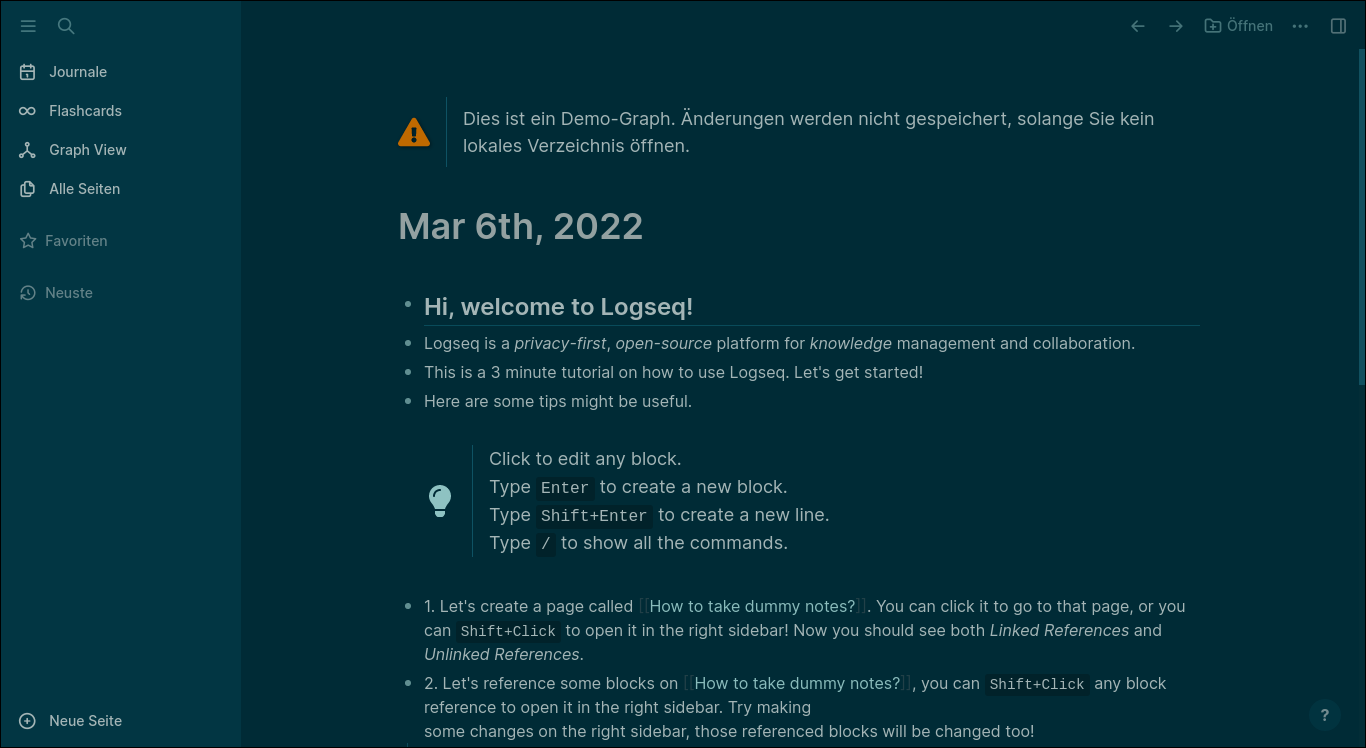
Initiale Ansicht von Logseq

Beim ersten Öffnen von Logseq erscheint eine Art Info-Bildschirm. Dieser informiert über die ersten Schritte bei der Bedienung der Software. Allerdings fehlte mir die Information, wie ich über den Start hinaus komme. Innerhalb des Tutorials kann man arbeiten, neue Seiten anlegen etc. Aber wie arbeitet man nun produktiv? Erst später fiel mir auf, dass es rechts oben den Eintrag “Öffnen” gibt. Darüber kann man ein Verzeichnis angeben. Die Daten werden dann in diesem Verzeichnis abgelegt.

Interessanterweise fand ich keine Möglichkeit, wieder zu dem Startbildschirm zurück zu wechseln. Man kann neue Seiten anlegen und zwischen diesen wechseln. Aber der Startbildschirm scheint verschwunden zu sein.

Der Arbeitsablauf bei Logseq basiert nun auf dem Journal. Es wird eine Datei mit dem aktuellen Datum angelegt. Dort lassen sich dann Informationen, TODO-Einträge und vieles mehr ablegen. Über Verlinkungen werden dann auch einzelne Seiten angelegt. Es fühlt sich für mich so an, als ob das Journal der Kern der Software wäre.

Mir fehlt eine Ansicht der Dateien. Es gibt zwar Neueste und Favoriten. Aber ich würde mir für den Anfang eine Überischt aller Dateien wünschen. Diese lässt nur über den Menüeintrag “Alle Seiten” öffnen. In dem Fall öffnet sich dann ein neues Fenster.

Neben den obigen Punkten muss ich mich vermutlich noch in die Software einfinden. Rein optisch stören mich die Punkte am linken Rand. Das ist vermutlich eine Markierung für den Block. Aber gerade bei Überschriften sieht das merkwürdig aus.
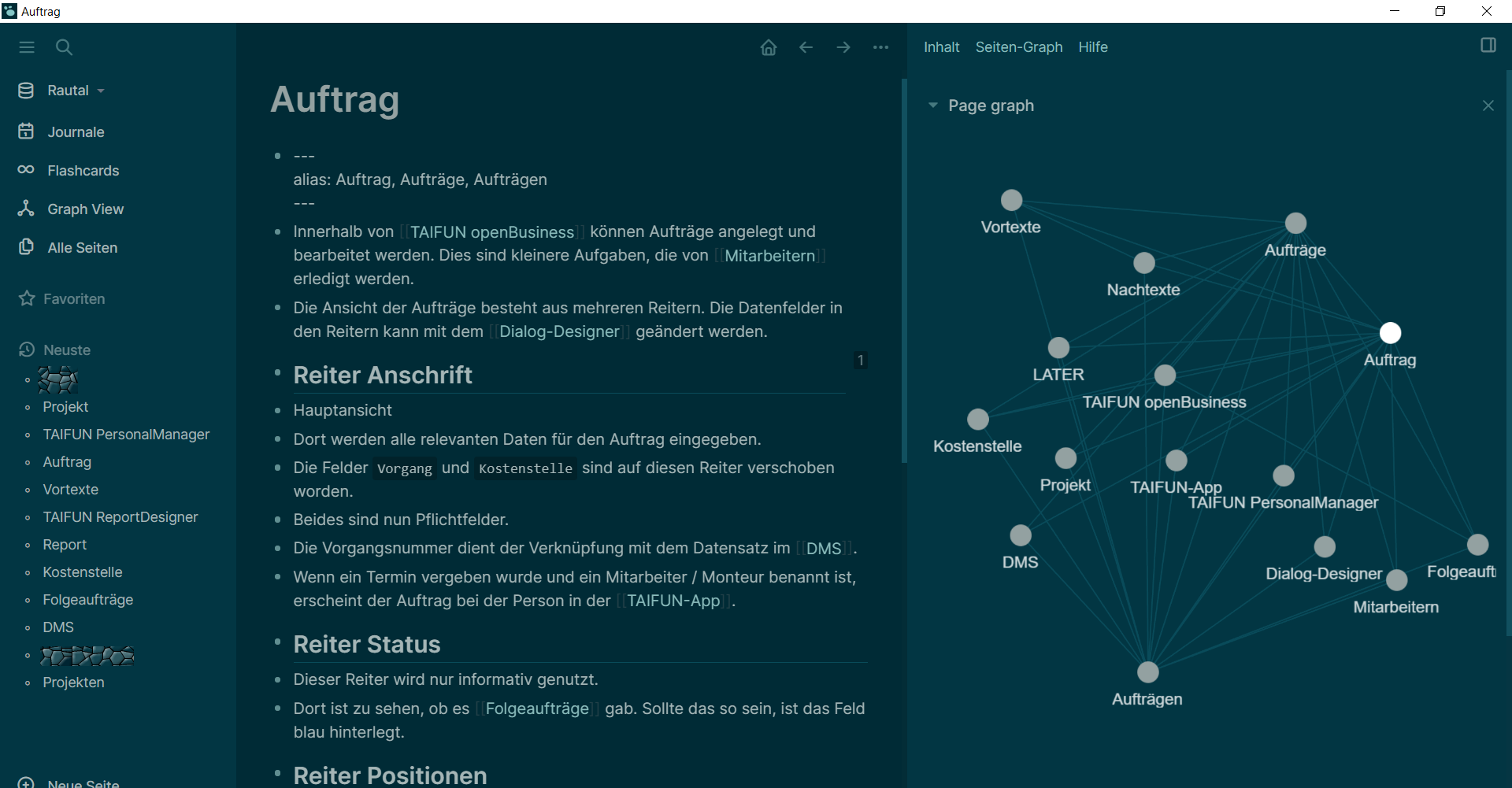
Detailansicht eines Eintrags in Logseq

Vorläufiges Fazit

Für meinen Anwendungsfall (Wissen bei einer spezifischen Software dokumentieren) scheint mir Obsidian die passendere Software zu sein. Die unterstützt das, was ich will, bestmöglich. Das geht natürlich auch mit Logseq. Aber hier habe ich den Eindruck, dass ich da immer mal einen Klick oder einen Befehl zusätzlich verwenden muss und die Software da mehr im Weg steht.

Ganz allgemein finde ich jedoch den Ansatz von Logseq, alles in ein Log zu schreiben und Dateien zu pflegen, sehr gut. Dadurch erhält man einen guten Überblick über die täglichen Aufgaben, TODOs und anderes. Ganz nebenbei wird eine Wissensdatenbank aufgebaut. Logseq bietet auch die Möglichkeit, die Dateien in ein git zu committen. Das will ich mal ausprobieren.

Wenn beide Anwendungen ähnliche Voraussetzungen hätten, würde ich vermutlich Obsidian nutzen. Die Software macht mir den Eindruck, als ob sie meinen Arbeitsfluss deutlich besser unterstützen würde. Allerdings bevorzuge ich eben Freie Software, so dass ich die nächsten Schritte erstmal mit Logseq machen werde. Eventuell werde ich später über die weitere Erfahrungen berichten.

Nutzt ihr auch Obsidian, Logseq, Roam oder etwas ähnliches? Wie sind eure Erfahrungen und wie setzt ihr die Software ein?
Noice

Bei meiner Liste der Android-Apps fielen mir einige auf, die ich mal näher vorstellen will. Heute ist Noice dran.

Wie könnt ihr am besten arbeiten? Bei absoluter Ruhe, mit Musik oder stört euch der Geräuschpegel gar nicht?

Ich habe festgestellt, dass absolute Ruhe mich eher ablenkt. Für gute Konzentration benötige ich entweder Musik oder eine andere Form von Geräuschen. Vor einigen Jahren war ich in Deutschland unterwegs und in dem Ort gab es weder vernünftige Handyabdeckung noch funktionierendes WLAN. In fahrbarer Nähe gab es einen Erlebnispark mit kostenlosem und funktionierendem WLAN. Dort sass ich inmitten eines Kinderspielplatzes und konnte arbeiten, ohne dass mich die Geräuschkulisse stört.

Bei meinen Streifzügen durch F-Droid stieß ich auf die App Noice. Diese stellt verschiedene Geräusche zur Verfügung und spielt diese einzeln oder gemischt vor.

So könnte ich beispielsweise simulieren, dass ich in einem Flugzeug sitze, zu verschiedenen Zeiten kommt mal ein Anschnallsignal während es durch ein Gewitter fliegt und sich die Menschen im Flugzeug unterhalten. Oder ich sitze am Meer höre das Rauschen bei leichtem Wind und mildem Regen.

Durch diese Einstellungen ergibt sich eine Geräuschkulisse, die im Hintergrund da ist, ohne wirklich zu stören. Wenn ihr also auch auf Hintergrundgeräusche steht, holt euch die App aus dem F-Droid-Store.

Liste von Android-Apps

Bei Jörg sah ich kürzlich eine Liste von Android-Apps, die er verwendet. Solch eine Liste kann eine gute Idee sein, um neue interessante Apps zu finden. Daher habe ich beschlossen, auch eine solche Liste aufzustellen.

Systemfunktionen

Büro

Kommunikation

Multimedia

  • Antennapod: Verwaltung von Podcasts
  • Newpipe: Zugriff auf Youtube, Soundcloud, media.ccc.de und anderes
  • SkyTube: Zugriff auf Youtube
  • VLC: Video- und Musikabspielprogramm
  • Zapp: Streams der öffentlich-rechtlichen Sender anschauen

Sonstiges

Delta Chat mit GMail betreiben

Vor kurzem schrieb ich in einem Artikel über meine Kommunikationswerkzeuge. Dort fehlte ein Werkzeug, welches ich schon seit längerem auf dem Schirm habe, aber noch nie wirklich getestet hatte: Delta.Chat.

Die Software erlaubt es, mit anderen zu chatten und nutzt im Hintergrund E-Mail zur Verteilung der Chatnachrichten. Damit kann man mit allen Leuten chatten, die eine E-Mail-Adresse haben. Das hat natürlich den großen Vorteil, dass nahezu alle erreichbar sind. Delta Chat legt einen OpenPGP-Schlüssel an und verschlüsselt die Nachrichten, sofern der Empfänger ebenfalls einen hat.

Somit werden die Nachrichten von Leuten, die Delta Chat einsetzen verschlüsselt verschickt. Vermutlich klappt das auch. Ich habe es noch nicht probiert. Bei allen anderen werden die Nachrichten als E-Mails unverschlüsselt geschickt.

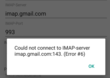
Nun wollte ich ein GMail-Konto benutzen, um einen Test mit Delta Chat zu machen. Ich gab meine Zugangsdaten ein und es klappte nicht:

Fehler bei Delta Chat

Delta Chat nimmt zu Port 143 Kontakt auf, obwohl 993 eingestellt ist.

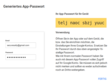
Auf eine Nachfrage bei Twitter und Mastodon meldete sich einer der Entwickler und bat darum, das Log zu exportieren. Ein Blick auf diese Meldungen verriet mir, dass Delta Chat erfolglos versuchte, sich bei Google anzumelden. Dies lag an der aktivierten Zwei-Faktor-Authentifizierung. Wer dies aktiviert hat, muss unter Umständen pro Anwendung ein spezielles Passwort anlegen. App-Passwort

Geht dazu auf euren Google-Account. Im Bereich Sicherheit gibt es einen Menüeintrag für App-Passwörter. Unten auf der Seite wählt ihr eine App und ein Gerät aus. Danach könnt ihr die App-Passwörter generieren. Dieses 16-stellige Passwort könnt ihr nun direkt bei Delta Chat als Passwort zusammen mit eurer E-Mail-Adresse eintragen. Solltet ihr einen “normalen” GMail-Account haben, so bestätigt ihr die Einstellungen und mit etwas Glück seid ihr fertig.

In meinem Fall lautete das GMail-Konto nicht auf @gmail.com, sondern auf eine andere Domain. Delta Chat versuchte daher zuerst, sich mit einem Server unter der Domain zu verbinden. Da dieser nicht existierte, gab es eine weitere Fehlermeldung.

Wenn man bei Delta Chat die erweiterten Einstellungen öffnet, kann man dann die korrekten Server von GMail einstellen. Allerdings klappte dies bei mir auch erst im zweiten Versuch. Denn obwohl der Port 993 eingestellt war und automatisch die korrekte IMAP-Sicherheit gewählt werden sollte, klappte dies nicht. Ich musste explizit SSL/TLS einstellen:

Screenshot
Screenshot mit den korrekten Einstellungen

Nach diesen Einstellungen klappte alles und ich konnte meine ersten Versuche starten. Falls es also bei dir auch nicht klappen sollte, hilft dir vielleicht die obige Beschreibung.

Wenn ihr mit mir Kontakt aufnehmen wollt, so könnt ihr die Adresse <deltachat@kubieziel.de> verwenden. Es kann jedoch sein, dass ich irgendwann das Testen einstelle und die Adresse wieder lösche. :-)

Kommunikationswerkzeuge

Dirk beschreibt in einem Blogposting und dem Update dazu seine Kommunikationswerkzeuge. Ich habe mir mal angeschaut, wie das bei mir aussieht:

Nutze ich

  • E-Mail (ist für mich eines der Hauptkommunikationsmittel. Daher kann ich Dirks These so nicht unterschreiben.)
  • Signal
  • XMPP/Jabber
  • Jitsi
  • Keybase
  • Matrix (@qbi:matrix.kraut.space)
  • Mumble
  • Slack (nicht wirklich erreichbar, da ich den Client nur manchmal öffne)
  • SMS
  • Threema
  • Twitter DM (nicht aktiv genutzt, wird aber als Kanal genutzt)
  • Wire
  • Zoom

Nutze ich nicht (mehr)

  • Briar (würde ich gern, hier fehlen mir Leute, die das auch benutzen)
  • Mattermost
  • Telegram
  • WhatsApp

Alles, was nicht genannt ist, fällt vermutlich in die Kategorie nicht genutzt. ;-)

Fehler beim Aktualisieren in F-Droid

Beim letzten Update von F-Droid gab es Probleme. Updates wurden nicht mehr geladen und stattdessen zeigte das Telefon die Meldung »error getting index file« an. Nach einigem erfolglosen Herumprobieren stieß ich auf den Mastodon-Account von F-Droid. Laut der letzten Meldung versuchten die Entwickler einen anderen Fehler zu beheben. Dies löste dann dieses Problem aus.

Doch wie lässt sich das nun beheben? Ein Hinweis liefert der Blogbeitrag der Entwickler. Sie schreiben, man solle das alte Indexformat aktivieren. Dazu geht ihr im F-Droid auf Optionen. Recht weit unten in den Einstellungen müsst ihr den Expertenmodus aktivieren und dann findet ihr ganz unten den Menüeintrag «Altes Index-Format erzwingen«. Nun lassen sich, wie gewohnt, die Updates herunterladen und installieren.

Viel Spass mit aktueller freier Software auf euren Smartphones.

Gemeinsam Dokumente im Web erstellen

Ich treffe immer wieder Menschen, die gemeinsam an Dokumenten schreiben. Manchmal sind dies wissenschaftliche Veröffentlichungen, mal Pressemitteilungen, mal ganz andere Sachen. In vielen Fällen läuft es so, dass jemand einen Entwurf macht, den per E-Mail oder Messenger verteilt. Dann editieren andere Leute und schicken dies wieder weiter. Wenn ich solch ein Setup sehe, stelle ich den Leuten EtherPad vor und stoße auf helle Begeisterung.

Kürzlich fiel mir auf, dass es verschiedene EtherPad-ähnliche Software gibt und ich fragte nach, welche Software andere so kennen. Unten habe ich eine Liste von Software zusammengestellt, mit der man synchron im Web zusammenarbeiten kann. Sollte euch da etwas fehlen, hinterlasst bitte einen Kommentar.

  • EtherPad bzw. Etherpad Lite: ist der Klassiker auf dem Gebiet. In einem Browserfenster kann man gemeinsam Dokumente bearbeiten, den Text exportieren, chatten etc. Die Software kann selbst gehostet werden. Probieren und benutzen kann man u.a. auf https://pad.riseup.net/ (auch als Tor Onion Service) oder https://pad.systemli.org/. Auf Github gibt es eine Liste von Instanzen.
  • Google Docs: ist eine relativ bekannte Möglichkeit, Dokumente gemeinsam zu bearbeiten. Die Oberfläche lehnt sich an die entsprechenden Microsoft-Programme an. Dokumente können nur mit einem Google-Account angelegt werden. Je nach Freigabe kann man diese ohne Account lesen oder bearbeiten.
  • Ethercalc: ist eine kollaborative Tabellenkalkulation. Auf der Ethercalc-Seite kann man die Benutzung probieren.
  • Firepad: ist recht ähnlich zu EtherPad.  Die Liste an Beispielen macht den Eindruck, dass Firepad wesentlich mehr kann (Code editieren, Rich Text etc.). Ein Spielplatz zum Testen gibt es auf der Demoseite.
  • Hiro: bietet Editieren mit oder ohne Login. Im Gegensatz zu EtherPad scheint es keine Möglichkeit zu geben, Rich-Text-Strukturen in den Text einzubringen. Dagegen lassen sich sehr leicht neue Dokumente anlegen und in einer Instanz verwalten. Der Zugriff kann explizit per Mail oder Telefonnummer vergeben werden. Aber innerhalb der Anwendung lässt sich auch ein Link zum Verteilen erzeugen. Ein Testdokument kann man direkt auf der Webseite anlegen.
  • Sandstorm: ist eine Lösung mit der sich verschiedene Software betreiben lässt. Das Angebot reicht von Etherpad über Wikis bis hin zu Projektmanagementsoftware uvm. Wer einen Account auf einer Sandstorm-Instanz hat, kann nach Bedarf diese Software mit einem Klick installieren und nutzen. Eine Version zum Probieren ist verfügbar.

Die obigen Lösungen würde ich als allgemein nutzbare einschätzen. Daneben gibt es einige, die spezielle Wünsche befriedigen oder mit denen sich bestimmte Dokumentformate bearbeiten lassen:

  • ShareLaTeX bzw. Overleaf: Beide Varianten eignen sich zum Bearbeiten von LaTeX-Dokumenten. ShareLaTeX benötigt einen Login. Bei Overleaf kann man das Editieren vorab testen.
  • Fiduswriter: wie oben kann mit dem Programm LaTeX-Dokumente editieren und es wird ebenso ein Login benötigt. Nach meinem Eindruck ist die Eingabe zum Teil etwas komplizierter als oben, aber gerade bei der Literaturverwaltung scheint Fiduswriter mehr zu können. Mit einem Login kann man die Anwendung testen.
  • HackMD: eignet sich Bearbeiten von Dateien im Markdown-Format. Die Seite benötigt auch einen Login und ihr könnt ausprobieren.
  • Oinker: ist eine Plattform, die sich eher eignet, um Inhalte mit Text, Bildern etc. zu veröffentlichen. Das Einführungsvideo zeigt die Möglichkeiten der Plattform. Um dies zu benutzen, muss man angemeldet sein.
  • Smashdocs: ist wie Oinker eher zum Bearbeiten kompletter Texte mit Bildern und mehr Informationen gedacht. Wie bei Word gibt es eine Änderungsverfolgung und anderen Features, die an Textverarbeitungen erinnern. Eine Demo ist nur mit Login verfügbar.
  • CryptPad: legt die Dokumente verschlüsselt ab. Der Schlüssel ist Teil der URL. Das heißt, Personen mit einer korrekten URL bekommen Zugriff auf die Datei. Der Betreiber selbst hat nicht notwendigerweise Zugriff. Testen lässt sich die Software direkt bei CryptPad oder auch beim C3W.

Solltet ihr mehr solche Dienste kennen, schreibt es in die Kommentare.

Infosec Bytes -- Videoanleitungen zur sicheren Kommunikation

Ich habe in den letzten Tagen ein wenig mit Infosec Bytes zusammengearbeitet. Die Organisation enstammt dem Centre for Investigative Journalism und möchte anderen Journalisten Trainings im sicheren Umgang mit dem Rechner und dem Netz bieten. Hierzu wurden eine Reihe von Videos veröffentlicht, andere Publikationen sind noch in der Pipeline.

Hier findet ihr beispielsweise eine kleine Einführung zu Tor:

Why journalists and whistleblowers need to understand infosecurity

Neues Theme und aktuelle Software

Kürzlich trafen sich Teile der S9Y-Gemeinde im Linux-Hotel zum S9YCamp. Im Rahmen des Treffens wurde unter anderem eine neue Version der Blogsoftware herausgegeben. Ich habe das mal zum Anlass genommen und die Software auf den aktuellsten Stand gebracht. Ein unerwarteter Nebeneffekt war, dass mein bisher verwendetes Theme nicht mehr verfügbar war. Ich habe mich daher entschieden, zunächst RESY einzusetzen. Falls ihr ein anderes oder besseres Theme kennt, schlagt gern etwas vor. Derzeit bin ich für alle Vorschläge offen. ;-)

Tor-Browser in der Sandbox betreiben

Das Tor-Projekt stellt seit langem den Tor-Browser zur Verfügung. Die Entwickler investieren viel Zeit und Energie, um den zugrunde liegenden Mozilla Firefox abzusichern und gegen Angriffe auf die Privatsphäre zu schützen. Seit kurzem ist für GNU/Linux wieder ein Baustein hinzugekommen: die Sandbox. Diese gaukelt dem Browser ein eigenes System vor. Sollte jemand den Browser angreifen, so kann er in die Sandbox vordringen, aber eben nicht auf den Rechner.

In der Ankündigung zur Version 6.5a6 wird kurz darauf eingegangen. Wenn ihr die Variante testen wollt, braucht ihr einen Kernel, der Linux Namespaces unterstützt. Standardmäßig machen das alle neueren Versionen. Weiterhin müsst ihr bubblewrap und ggf. Gtk installieren. Die aktuelle Version 0.0.2 der Sandbox greift noch auf ein Adwaita-Verzeichnis zu. Daher benötigt ihr ggf. das Paket gnome-themes-standard-data unter Debian-artigen Systemen. Spätere Versionen haben diese Abhängigkeit nicht mehr.

Nach all der Vorarbeit ladet ihr die Version herunter, prüft die Signatur und entpackt das Archiv. Darin befindet sich eine ausführbare Datei namens sandboxed-tor-browser. Nachdem die gestartet ist, werdet ihr gefragt, welchen Tor-Browser ihr verwenden wollt. Der wird dann heruntergeladen und ein letzter Konfigurationsdialog erscheint. Dort könnt ihr Bridges und weiteres einstellen. Nachdem dies bestätigt ist, startet der Tor-Browser wie gewohnt und kann benutzt werden.

Im Hintergrund nimmt die Tor-Software über Unix-Sockets eine Verbindung zum Browser auf. Früher wurde eine TCP-Verbindung auf der lokalen Maschine verwendet. Durch die Nutzung einfacher Dateien fällt dies nun weg. Die Entwickler überlegen auch, ob es nicht möglich ist, diverse Netzwerkbibliotheken aus dem Browser zu entfernen. Wozu benötigt ein Browser denn solche Sachen? :-)

Solltet ihr Fehler finden, schreibt eine Meldung in den Bugtracker. Das Wiki von Tor hat weitere Informationen zur Sandbox. Viel Spaß beim Testen!

Gedanken zur Sicherheit bei Wikipedia

Kürzlich fragte mich Sebastian Wallroth, ob ich nicht eine Folge seines Podcasts Wikistammtisch mit gestalten könne. Natürlich sagte ich zu und so entstand die Folge 14 der Sendung.

Das Thema sollte Sicherheit und Wikipedia sein. In der Sendung konzentrierten wir uns auf die Wikipedianer, die Texte lesen und editieren wollen. Dies sollte allen Menschen auf der Welt möglich sein. Daher war Tor und offene Proxys einer unserer Diskussionspunkte. Weiterhin sprachen wir HTTPS bzw. TLS kurz an. Passwortsicherheit und Mailverschlüsselung waren weitere Punkte, die wir ansprachen. Ich hätte natürlich noch viel länger zu dem Thema erzählen können. :-) Einige Punkte will ich untenstehend kurz erläutern.

Sicherheit in der Wikipedia für Anwender

Die meisten Menschen nutzen die Wikipedia, um Artikel bzw. Lemmata zu lesen. Einige bearbeiten Artikel. Aber es gibt unter den Leuten, die ich als Anwender sehe noch weitere Rollen:

  • Sichter: Diese Leute haben durch ihre Mitarbeit einen Vertrauensstatus gewonnen und deren Änderungen werden automatisch sichtbar. Weiterhin können sie Änderungen anderen anschauen und diese Änderungen als frei von Vandalismus markieren. Dadurch wird die Version auch unangemeldeten Besuchern angezeigt (siehe Gesichtete Artikel).
  • Administrator: aus der Hilfeseite:
    Sie haben die Möglichkeit, Benutzer zu (aktiven) Sichtern zu machen, ihnen diesen Status zu entziehen, Benutzer zu sperren und solche Sperren wieder aufzuheben. Außerdem können sie einzelne Versionen einer Seite löschen, so dass diese nur noch für Administratoren einsehbar sind.

    Das heißt, diese Benutzergruppe hat besondere Rechte. und darf insbesondere auf personenbezogene Daten zugreifen.

  • Bürokrat: Diese dürfen andere Benutzerrollen vergeben. Insbesondere dürfen sie auch Personen zu Administratoren ernennen.
  • Checkuser: Dieser Personenkreis kann sehr tiefgreifende Änderungen vornehmen und diese sollten ihren Zugang entsprechend stark schützen.
  • Daneben gibt es noch weitere Rollen. Diese unterscheiden sich aus meiner Sicht nicht großartig von einem normalen angemeldeten Benutzer.

Nicht angemeldete Anwender

Personen, die die Wikipedia besuchen, ohne sich ein Benutzerkonto angelegt zu haben, haben einige Anforderungen bezüglich der IT-Sicherheit. So wollen sie bei der Eingabe der URL http://de.wikipedia.org/ auch auf der Wikipedia-Seite landen.

Nach der Eingabe der URL macht das System zunächst eine DNS-Abfrage und erhält die IP-Adresse zurück. Diese Antwort kann natürlich gefälscht werden. Hier wäre es sinnvoll, wenn die Anfrage schon in einer gesicherten Form zurückkommt, so dass zumindest Fälschungen erkannt werden. Ich verweise mal auf die 33. Sendung des Datenkanals zu DNSSEC.

Nun versucht der Browser die Wikipedia-Seite zu besuchen. Wie ich beim Wikistammtisch erwähnte, erfolgt der die Eingabe zumeist per HTTP. Die diversen Wikipedia.org-Seiten sind einigen Browsern vorab bekannt und werden sofort per HTTPS geladen. Dies geschieht ohne das jemand eingreifen muss. Sollte ein Browser dieses Vorwissen nicht haben, so sagt der Webserver der Wikipedia, dass der Browser zur HTTPS-Version der Webseite wechseln soll. Die HTTPS-Version ist von einer externen Stelle (Certificate Authority) bestätigt und so wird versucht sicherzustellen, dass sich niemand zwischen die Verbindung mogeln kann. Damit ist nun eine Verbindung zu einer Seite aufgebaut, wo Anwender sicher sein können, dass es sich um die Wikipedia handelt. Ausnahmen hatte ich im Podcast beschrieben.

Wenn sich Personen auf den Seiten der Wikipedia bewegen, wollen sie die Inhalte sehen und weder Werbung noch Schadsoftware erhalten. Hier hat der Serverbetreiber eine Verantwortung sich um die Sicherheit der Server wie auch der Anwendung zu kümmern. Hin und wieder kommt es vor, dass in Server eingebrochen wird, um Schadsoftware zu verteilen. Ähnliches passiert bei Werbenetzwerken. Auch da wird gern versucht, über Werbung Schadsoftware zu verteilen.

Weiter gibt es in den USA die »Expectation of Privacy«, die sich aus dem Vierten Verfassungszusatz ergibt. Auch in Deutschland haben wir ein starkes Datenschutzrecht. Hier wäre es interessant zu wissen, welche personenbezogenen Daten die Wikipedia speichert und natürlich wie lange. Derzeit wird von der Seite ein Cookie gesetzt, der zwei Monate Gültigkeit hat und nur über einen sicheren Kanal (HTTPS) übertragen wird. Weitere Cookies werden nach Beendigung der Browsersitzung gelöscht. Die Foundation hat eine längere Erklärung zu den Cookies. Wenn ein Artikel bearbeitet wird, so verbleibt die IP-Adresse im Logbuch der letzten Änderungen.

Angemeldete Benutzer

Wenn sich jemand entscheidet, ein Benutzerkonto anzulegen, kommen weitere Betrachtungen hinzu. Insondere stellt sich die Frage nach der Sicherheit des Passworts. Für mich ist hier wesentlich, dass das Wikipedia-Passwort verschieden zu anderen sein sollte. Was die Länge und die Gestalt des Passworts betrifft, sollte man sich überlegen, wie wichtig das Konto ist. Denn wenn jemand das Passwort errät, kann diese Person im Namen des andere Bearbeitungen durchführen und am Ende wird das Konto vielleicht gesperrt. Das heißt, der Schaden für normale Benutzer hält sich in Grenzen. Daher würde ich die Anforderungen an das Passwort nicht so hoch ansetzen.

Die Lage ändert sich, wenn jemand CheckuserAdministrator bzw. Bürokrat ist. Diese Rollen habenhat wesentlich mehr Rechte und der potenzielle Schaden ist größer. Daher würde ich erwarten, dass es bei diesen Rollen stärkere Anforderungen an das Passwort bzw. andere Authentifizierungsverfahren gibt.

Im Podcast sprachen wir das Thema Mail an. So bekommt ein angemeldeter Nutzer verschiedentlich Mails. Facebook hat eine Möglichkeit geschaffen, einen OpenPGP-Schlüssel in seinem Profil zu hinterlegen. Alle Mails von Facebook kommen dann automatisch verschlüsselt und signiert an. Dadurch ist es unter anderem recht einfach Spam von echten Facebook-Mails zu unterscheiden. Es wäre wundervoll, wenn Wikipedia auch diese Möglichkeit bieten würde.

Sicherheit in der Wikipedia für andere

Wie ihr seht, sind die obigen Betrachtungen schon recht lang geworden. Aber innerhalb des Wikipedia-Universums gibt es noch andere Personengruppen. So betreiben Administratoren die Server. Das heißt, sie pflegen die Hard- wie auch die Software. Welche Anforderungen müssen diese Personen erfüllen? Auch gibt es einen Personenkreis, der die Software programmiert. Hier kann man sich ebenfalls Gedanken zu den Anforderungen bezüglich der Sicherheit machen. Doch beides wird sehr lang und viel. Daher lagere ich das mal auf einen eventuellen zukünftigen Artikel aus.

Wunsch für die Zukunft

Im Rahmen meiner Überlegungen zur Sicherheit in und um die Wikipedia fiel mir noch ein großer Wunsch ein:

Es wäre phantastisch, wenn die Wikipedia als Tor Onion Service zur Verfügung stehen würde. Dies macht es gerade Leuten in zensierten Ländern viel einfacher, die Seiten zu erreichen. Die Webseite ist von einem Ende zum nächsten verschlüsselt und es macht es Angreifern viel schwerer, die Verbindung aufzubrechen. Unter anderem macht es Facebook mit der Seite https://facebookcorewwwi.onion/ vor. Aber auch DuckDuckGo (http://3g2upl4pq6kufc4m.onion/) sowie Debian und Tor selbst betreiben viele Seiten im Tor-Netz. Daher wäre Wikipedia ein wundervolles Beispiel für einen weiteren Tor Onion Service, der vermutlich vielen Menschen großen Nutzen bringt.

Update: In der Diskussion wies mich Raymond darauf hin, dass Administratoren doch nicht die großen Rechte haben, die ich vermutete. Diese sind erst bei Checkusern gegeben. Daraufhin habe ich den Artikel angepasst.

Vorsicht vor gefälschten PGP-Schlüsseln

Wer mir eine OpenPGP-verschlüsselte E-Mail schicken will, sollte demnächst doppelt vorsichtig sein. Ich entdeckte heute, dass es zur Key-ID 0xEA3E4D61 zwei Schlüssel gibt. Einer der beiden wurde vermutlich automatisch erzeugt und gehört mir nicht! Der Fingerabdruck meines derzeitig aktiven Schlüssels ist:

pub   4096R/0x65B3F094EA3E4D61 2010-01-15
Schl.-Fingerabdruck = 60D8 5B8D 9A1C D2D1 355E  BE9F 65B3 F094 EA3E 4D61
uid                  Jens Kubieziel <jens@kubieziel.de>
uid                  Jens Kubieziel <jens@freie-re.de>
uid                  Jens Kubieziel <kubieziel@gmx.de>
uid                  Jens Kubieziel <lugjena@kubieziel.de>
uid                  Jens Kubieziel <jens@torservers.net>
sub   4096R/0x7A0A527D47FFDBE1 2010-01-15

Wenn ihr mir eine verschlüsselte E-Mail schicken wollt, vergleicht unbedingt die obige zweite Zeile. Im Allgemeinen empfiehlt es sich in der Konfigurationsdatei von GnuPG die Variable keyid-format 0xlong oder gleich long zu setzen. Die kurze Key-ID ist, wie oben zu sehen, leicht zu fälschen.

Update: Das Problem betrifft nicht nur mich. Auf Twitter war von mehreren Fällen zu lesen und auch die Kernel-Entwickler sind betroffen.

Firefox verbessert den Schutz der Privatsphäre

Als das Tor-Projekt den Tor-Browser entwarf, machten sie sich viele Gedanken zum Schutz der Privatsphäre. Sie versuchten jegliche Gefahren zu identifizieren und diese zu umschiffen. Daraus entstand das Design zum Tor-Browser. Seitdem versuchen die Entwickler, die Schwachstellen in Bezug auf die Privatsphäre im Mozilla Firefox im Griff zu behalten. Neben dem Tor-Button kommen viele individuelle Patches zum Einsatz. Die meisten davon wurden bisher von Mozilla nicht in den Firefox eingepflegt. Doch dies ändert sich jetzt.

Seit Anfang Mai gibt es im Wiki von Mozilla eine Seite, die sich Tor Uplift nennt. Mozilla fängt nämlich nun doch an, Patches vom Tor-Projekt in den Firefox wieder einzubauen. Auf der Wikiseite wird der Fortschritt festgehalten. Bisher kamen 26 Änderungen weiter und an sechs wird gerade aktiv gearbeitet. Sören Hentzschel beschreibt in seinem Blogbeitrag, welche neuen Optionen es im Firefox gibt und wie diese aktiviert werden können.

Insgesamt ist das ein guter Schritt der Entwickler, den Schutz der Privatsphäre im Firefox weiter zu erhöhen. Wie Sören in seinem Beitrag schreibt, engagiert sich Mozilla auch weiterhin stark im Tor-Projekt. Weiter so! :-)

Wer steckt fremde USB-Sticks in den eigenen Rechner?

Wer einen Vortrag über IT-Sicherheit oder Social Engineering besucht, wird zwangsläufig die Geschichte von den USB-Sticks zu hören bekommen. Demnach hat der Vortragende oder eine andere Person in einem Unternehmen USB-Sticks platziert und kurze Zeit später wurden diese an die Arbeitsplatzrechner gesteckt, obwohl dies strengstens verboten ist. Doch ist an der Geschichte wirklich etwas dran? Forscher verschiedener Universitäten veröffentlichten eine Studie, die dem Phänomen auf den Grund geht.

Dazu präparierten sie USB-Sticks und verteilten sie auf dem Campus der University of Illinois at Urbana-Champaign. Die Sticks waren unterschiedlich gestaltet. Das rangierte von neutral bis zu beschrifteten Sticks oder solchen, die an einem Schlüsselbund hingen. In der Studie finden sich Beispielbilder. Auf den Sticks befanden sich HTML-Dateien, die einen img-Tag zur Anzeige von Bilder beinhalteten. Dieses Bild wurde von einem Server geladen, den die Forscher kontrollierten. So sahen sie, wenn jemand den Stick einsteckte.

Insgesamt verschwanden fast alle der abgelegten USB-Sticks (290 von 297 Stück). Knapp die Hälfte wurde von den Findern geöffnet. Dabei zeigte sich, dass nur die Geräte, bei denen eine Adresse vermerkt war, weniger geöffnet wurde. Bei allen anderen Markierungen wurden jeweils so um die Hälfte in den eigenen Rechner gesteckt und geöffnet. Welche Dateien interessierten die Finder besonders? Je nach Stick trugen die Dateien unterschiedliche Namen. Besonders häufig wurde der Bilderordner mit Bildern des »Winter Break« geöffnet. Aber auch Prüfungen und Lebensläufe fanden die Finder interessant.

Ein weiterer interessanter Nebeneffekt der Studie fand im Web statt. Die Forscher überwachten verschiedene Seiten und wollten sehen, ob die USB-Sticks dort erwähnt wurden. Ein Student postete ein Bild seines Fundes auf Facebook, andere posteten dies bei der Sub-Reddit-Seite der Uni. Dort entspann sich eine Diskussion und die Diskutanten warnten sich, die Sticks in den Rechner zu stecken.

Insgesamt ist die Studie sehr interessant. Sie bestätigt genau die oben angeführte Geschichte, dass Sticks gern mitgenommen und in den Rechner gesteckt werden. Die Angreifer haben hier ein nahezu leichtes Spiel.

Doch wie könnt ihr euch schützen, dass euer Stick verloren geht und in einen fremden Rechner gesteckt wird? Die Erkenntnisse der Studie legen nahe, dass der Stick an einem Schlüsselbund sein sollte und mit einem Namen sowie Adresse beschriftet sein sollte. In diesen Fällen wurden die Sticks äußerst selten an den Rechner gesteckt und auch häufig zurück gegeben. Viel besser ist natürlich die Sticks zu verschlüsseln und ein Backup der Daten zu haben.

cronjob