Skip to content

Neue Wege, um den Tor Browser herunterzuladen

GetTor-LogoVor kurzem war ich zu Vorträgen bei der Stoyschule in Jena eingeladen. Dabei ging es zumeist um Datenschutz und Überwachung. Unter anderem kam ich dabei auch auf den Tor Browser zu sprechen. Als ich auf die Webseite des Tor-Projekts gehen wollte, scheiterte ich an einem Filter. Seitens jena.de wird ein Webfilter betrieben, der unter anderem die Webseite blockiert und auch TLS-Verbindungen aufbricht (Man-in-the-middle-Angriff). Leider hatte ich keine eigene Kopie des Tor Browser einstecken und wollte auch keine Zeit mit weiteren (eventuell erfolglosen) Versuchen verbringen. Aber seit ein paar Tagen gibt es mehr Möglichkeiten, an eine Kopie der Software zu kommen.

Das Tor-Projekt erklärte heute in einem Blogbeitrag, welche neuen Wege existieren. Die Grundlage hierfür ist das Projekt GetTor. Dort sollen alternative Methoden entwickelt werden und die Ergebnisse sind:

  • Twitter: Schickt eine Direktnachricht (DM) an den Account @get_tor. Anfangs reicht es help zu schicken und der Bot schickt euch Anleitungen zurück. Derzeit könnt ihr den Namen des Betriebssystems (windows,linux,osx oder android) oder das Wort mirrors zu schicken. Ihr bekommt dann Downloadlinks zu verschiedenen Seiten oder eine Liste von alternativen Downloadseiten (Mirrors) zurück.
  • XMPP/Jabber: Das XMPP-Konto get_tor@riseup.net nimmt ebenfalls die obigen Anweisungen entgegen.

Falls ihr also Probleme habt, an die Software zu kommen, so nutzt die obigen Wege oder sucht einen funktionierenden Mirror. Viel Spaß beim sicheren und anonymen Surfen! ;-)

Keysigning bei den Chemnitzer Linux-Tagen 2016

Am 19. und 20. März fanden in Chemnitz wieder die Chemnitzer Linux-Tage statt. Einer alten Tradition folgend organisierte ich das Keysigning. Das heißt, Leute mit einem OpenPGP-Schlüssel können teilnehmen und sich gegenseitig ihre Identität bestätigen. Durch die Prüfung und Signatur wird das Vertrauensnetz (Web of Trust) gestärkt.

In den letzten Jahren stellten wir uns dazu in einer Reihe auf. Die erste Person bewegte sich dann zur zweiten und anschließend zur dritten, vierten usw. Nachdem die erste Person vorbei war, fing die zweite an. So sah das ungefähr aus:

Startaufstellung:

1 2 3 4 5 6 7 8 9 10

Erste Person startet:

2 3 4 5 6 7 8 9 10
1

Zweite Person startet:

3 4 5 6 7 8 9 10
2 1

Nach einer Weile startet die sechste Person:

7 8 9 10 1
6 5 4 3 2

Das heißt, die erste Person reiht sich wieder ans das Ende ein. Eine Reihe zeigt jeweils den Ausweis und die andere Reihe vergleicht.

Bei dem Verfahren ist nun der Nachteil, dass anfangs sehr viele Leute im Leerlauf sind. Sie müssen warten, bis die erste Person endlich bei denen angekommen ist. Um dies ein wenig zu beschleunigen, haben wir die Reihe dieses Jahr direkt gefaltet. Nach der Sortierung in eine Reihe stellten sich alle gegenüber auf:

1 2 3 4 5
10 9 8 7 6

Die Idee war, dass wieder eine Reihe prüft und die andere den Ausweis zeigt. Leider habe ich das wohl nicht genau genug erklärt und es wurde parallel von beiden Seiten gemacht. Als die Reihe nun zur Hälfte abgearbeitet war, kamen die Teilnehmer bei ursprünglichen Gegenüber wieder an und nahmen an, alle erwischt zu haben. Dies ist aber nicht der Fall:

2 3 4 5 6
1 10 9 8 7

Die Aufstellung oben ist nach dem ersten Wechsel. In der initialen Aufstellung verglich beispielsweise Teilnehmer 3 mit Teilnehmer 8 die Daten. In obigem Schritt vergleicht 3 mit 10 usw. Nach fünf Schritten stehen sich 3 und 8 wieder gegenüber. Teilnehmer 3 hat dann die Identität der Teilnehmer 8, 10, 2, 4 und 6 verifiziert. Was ist mit 1, 5, 7 und 9? Diese fehlen offensichtlich. Es kostete mich einige Mühe die Teilnehmer zu überzeugen, dass der Lauf noch nicht beendet ist. Hoffentlich kann ich alle dann im nächsten Jahr auf diese Seite verweisen und die Überzeugungsarbeit wird einfacher. :-)

Wer sich für den Stand des Web of Trust interessiert:

Web of Trust @ CLT 16

Securityheaders.io

Viele von euch kennen vielleicht die Seite SSLLabs.com, bei der sich die Einstellungen bezüglich TLS testen lassen. Wer wissen möchte, wie gut die Daten auf einer verschlüsselten Webseite geschützt sind, kann den Namen eingeben und SSLabs führt dann verschiedene Tests durch. Nach Beendigung gibt die Seite eine Einschätzung aus.

SSLLabs für kubieziel.de
SSL-Einstellungen für kubieziel.de im Dezember 2015

Nun ist TLS nicht die einzige Baustelle, was die Sicherheit im Web betrifft. Es gibt zahlreiche Schwachstellen, die ausgenutzt werden. Für einige dieser Schwachstellen wurden neue HTTP-Header eingeführt.

So gibt es beispielsweise einen, der dem Browser auffordert, die Seite ausschließlich über HTTPS aufzusuchen (HSTS). Die meisten aktuellen Browser unterstützen den Header. Daneben gibt es Header, die Schutz vor so genanntem Cross-Site-Scripting (XSS) bieten sollen sowie weitere mehr.

Die Seite securityheaders.io hat es sich zum Ziel gemacht, die Header der Webseiten zu testen und ein ähnliches Rating wie SSLLabs auszugeben. Auch hier erhaltet ihr einen schnellen Überblick über die Sicherungsmaßnahmen. Allerdings habe ich Einstellungen gefunden, wo das Rating aus meiner Sicht nicht gerechtfertigt ist. Die Seite hatte HSTS gesetzt und erhielt trotzdem nur ein sehr schlechtes Rating. Laut Aussage der Entwickler sind die aber dabei, das zu ändern. Testet die Seite doch mal aus!

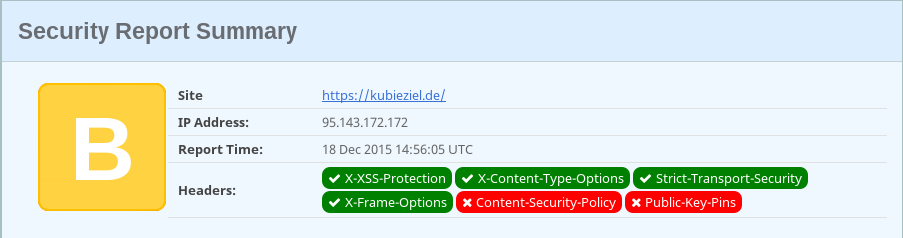
Meine Seite hat derzeit folgendes Rating:

Bewertung der HTTP-Header bei kubieziel.de

Wie ihr seht, fehlt derzeit CSP und das Key Pinning. Bei letzterem lässt sich aus meiner Sicht viel falsch machen. Da will ich erstmal noch ein paar Gedanken reinstecken, bevor ich den setze. Und CSP muss ich testen, inwieweit das mit dem Blog Probleme gibt. Wenn das passiert ist, steht einem A+ nichts mehr im Wege. :-)

Neues TLS-Zertifikat

Der Webserver hat seit heute ein neues Zertifikat. Ich bin jetzt von CAcert auf Let’s Encrypt umgestiegen. Bei den Übernauten ist die Einrichtung sehr einfach. Nachdem die Befehle uberspace-letsencrypt, letsencrypt certonly und uberspace-prepare-certificate eingegeben wurden, war alles fertig.

Wenn ihr das Zertifikat prüfen wollt, hier ist der SHA-256-Hash:

B8:8A:B3:34:0E:5F:97:6A:88:F0:A7:E7:91:73:F4:50:42:29:0A:73:07:54:68:2D:96:EB:36:29:BB:FC:58:A8

Hatten die Dokumente von Snowden einen Einfluß auf Jihadisten?

Hier, wie auch in Zeitungen, gilt die Regel, wenn der Titel eine Frage enthält, ist die Antwort nein. :-)

Die längere Antwort: Flashpoint Global Partners machen Eigenwerbung, dass sie das Dark Web beleuchten und Auskünfte zu Jihadisten bieten können. Im letzten Jahr haben sie sich angeschaut, ob sich die Verwendung von Verschlüsselungswerkzeugen bei Jihadisten seit den Veröffentlichungen von Snowden geändert hat (komplettes PDF). Dazu haben sie das Dark Web abgegrast und versucht, Hinweise zu finden.

Die Firma schaute sich die Veröffentlichungszyklen von entsprechender Software (Mujahedeen Secrets, Asrar al-Dardashah etc.) an. Nach Snowden gab es nicht mehr oder häufigere Veröffentlichungen als vorher. Weiterhin suchten sie nach bestimmten Schlagworten (Verschlüsselung, Name der Software etc.). Hier gingen die Diskussionen nach Snowden entweder zurück oder blieben gleich.

Daher geht die Firma davon aus, dass Snowden keinen oder nur geringe Effekte auf den Einsatz von Verschlüsselung durch Jihadisten hat.

Serendipity 2.0

Mehr als ein halbes Jahr nach der offiziellen Ankündigung habe ich es auch geschafft, das Blog auf die Version 2.0 von Serendipity zu heben. Felix machte mich heute darauf aufmerksam, dass mein RSS-Feed kaputt ist. In der Tat gab es mit dem RSS1-Feed Probleme und so beschloss ich das längst Fällige anzugehen.

Die Software kommt auf dem Rechner aus dem Github-Archiv. So klimperte ich zuerst ohne weiter nachzudenken ein git pull in die Tastatur. Das brachte mir dann massive Merge-Konflikte ein. Denn die Version 2.0.X wird in einem anderen Branch entwickelt. Also legte ich schnell einen Branch an und wechselte in den 2er Zweig. Danach rief ich die Blog-URL auf und die Software erledigte den Rest automatisch.

Nachdem ich dann mein Blog im Browser neu geladen hatte, erwarteten mich doch einige Überraschungen. Das Layout für das Blog war weg und auch einige Plugins funktionierten nicht mehr. In der Theme-Übersicht fand ich mein altes Layout schnell wieder und instalierte das. Bei den Plugins musste ich alle kaputte manuell neu installieren. Dabei entfernte ich nicht das alte, sondern machte einfach eine Neuinstallation. Dies wurde in der Regel von einer Warnung begleitet, dass eine Mehrfachinstallation nicht möglich ist. Jedoch funktionierte am Ende alles wie gewohnt.

Jetzt versuche ich mich ein wenig in der neuen Oberfläche zurecht zu finden. Ein erster Weg dazu, ist, einen Blogartikel zu verfassen. Ich bin gespannt, was mich erwartet.

Browser gegen LogJam absichern

Der macht eine Meldung über die LogJam-Schwachstelle die Runde. Ein Besuch der Webseite WeakDH.org offenbarte auch bei meinen Browser-Einstellungen Schwächen. Doch wie sichere ich den gegen die Attacke?

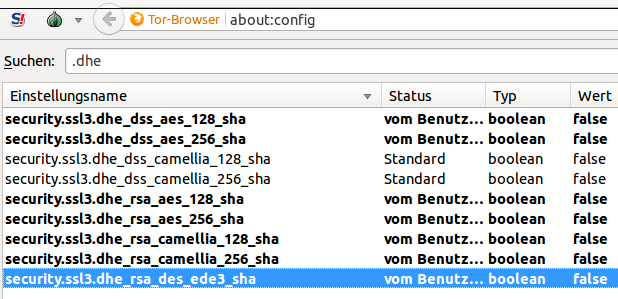
Im Firefox ist das recht einfach: In die Adresszeile einfach about:config eingeben und dann in den Konfigurationseinstellungen nach dem Wert .dhe suchen. Der Punkt vor dhe ist wichtig, dass nur die relevanten Algorithmen gefunden werden. Alle Werte (je nach Version sind das zwei oder mehr) werden auf false gesetzt. WeakDH.org sollte nun keine Warnung mehr anzeigen.

Einstellungen im Tor Browser Bundle

Im Chrome oder Chromium gibt es keine Möglichkeit, die Einstellung über ein Menü zu machen. Der beste Weg, den ich fand, ist, zunächst die Cipher-Suite-Detail-Seite zu besuchen. Dort findet ihr eine Tabelle mit Algorithmen, die euer Browser unterstützt. In der Spalte Spec stehen Zahlen-/Buchstaben-Kombinationen. So findet sich bei mir beispielsweise der Eintrag: (00,0a). Sucht nun nach allen Einträgen, bei denen der Cipher-Suite-Name mit DHE (nicht ECHDE) beginnt und entfernt die Klammern und das Komma von der Spec. Nun fügt ihr noch ein 0x an den Anfang. Im obigen Beispiel wird also aus (00,0a) ein 0x000a. Diese unerwünschten Algorithmen werden als Option dem Chrome oder Chromium übergeben: google-chrome --cipher-suite-blacklist=0x009e,0x0033,0x0032,0x0039,0x0004,0x0005 ist das bei meinem Browser.

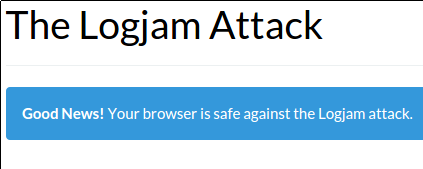
Wie sieht es bei anderen Browsern aus? Meines Wissens kann man den Internet Explorer nicht so detailliert steuern. Ich freue mich über Hinweise und nehme die gern mit in den Beitrag auf. Schließlich sollte das Ergebnis der Webseite dann wie unten aussehen. :-)

Keine Angriffsmöglichkeit durch LogJam

OSINT: SSH und Tor Hidden Services aufdecken

Mit der Anonymität ist das so eine Sache. Passt man nicht richtig auf oder macht etwas falsch, so kann der ganze Aufwand für die Katz sein. Ein solches Beispiel machte auf Twitter die Runde.

Tor Hidden Services sind eine Möglichkeit, um anonym Informationen anzubieten. Das heißt, der Leser soll herausfinden können, wer diese Informationen anbietet. Neben Webseiten lassen sich die Hidden Services für verschiedene Zwecke einsetzen. Ich nutze die beispielsweise sehr gern, um mich über SSH mit Servern zu verbinden. Dies machen offensichtlich auch andere Leute gern.

Auf der Seite von Tor müssen nur zwei Zeilen geändert werden:

HiddenServiceDir /var/lib/tor/ssh
HiddenServicePort 22 127.0.0.1:22

Nach einem Restart von Tor liegt in /var/lib/tor/ssh/hostname der Name des Hidden Service’. Unter dieser Adresse steht der Dienst zur Verfügung, solange Tor auch läuft.

Jetzt könnte eigentlich alles gut sein. Jedoch spätestens seit zmap und ähnliches Werkzeugen ist das Durchprobieren aller IPv4-Adressen sehr einfach geworden. Ein findiger Angreifer verbindet sich einfach zu allen Adressen auf Port 22 und sammelt den Fingerprint ein, falls sich einer findet. So lassen sich beispielsweise bei Shodan Fingerprints finden.

Wenn ihr nun eine Onion-Adresse seht, hinter der ein SSH-Dienst steckt, verbindet ihr euch mit dem und sucht den Fingerprint in eurer Datenbank. Findet ihr eine Übereinstimmung, kennt ihr die reale IP-Adresse des Dienstes.

Doch was lässt sich dagegen tun? Der einfachste Weg ist, den SSH-Dienst gar nicht mehr öffentlich anzubieten. Mit der Zeile ListenAddress 127.0.0.1 ist der Dienst nur noch lokal und eben als Tor Hidden Service erreichbar. Dies hat den Vorteil, dass auch die nervigen Loginversuche durch Scriptkiddies aufhören. Wenn der Dienst vorher schon als Hidden Service lief, solltet ihr darauf achten, dass ihr die beiden Dateien in dem Verzeichnis /var/lib/tor/ssh/ löscht. Tor wird dann einen neuen Hostnamen mit neuem Fingerprint erzeugen. Damit ist der Dienst wieder nicht mit diesen einfachen Mitteln aufzufinden.

Pidgin mit dem Hidden Service von jabber.ccc.de nutzen

Erweiterte Einstellungen bei PidginIch hatte kürzlich eine Diskussion, wie und ob man das Programm Pidgin mit dem Hidden Service des XMPP-Service jabber.ccc.de nutzen kann. Im Web gibt es recht wenige Anleitungen dazu. Daher will ich das hier kurz aufschreiben.

Der Hidden Service hat die Adresse okj7xc6j2szr2y75.onion. Dieser wird in Pidgin als Verbindungsserver benutzt. Um derartige Adressen nutzen zu können, muss auf eurem Rechner Tor installiert und gestartet sein. Das kann in Form des Tor Browser Bundle oder als eigene Software sein.

Zum Einrichten eures Accounts wählt ihr Konten -> Konten verwalten. Das geht auch kurz über Strg+A. Im folgenden Menü könnt ihr einen neuen Account hinzufügen oder einen existierenden Account bearbeiten. Im nun folgenden Fenster gebt ihr in das Feld Benutzer euren Benutzernamen ein. Der hat die Form euername@jabber.ccc.de.

Wechselt nun in den nächsten Reiter »Erweitert«. Das dritte Eingabefenster heißt »Verbindungsserver«. Dort tragt ihr die Onion-Adresse okj7xc6j2szr2y75.onion ein. Speichert die Einstellungen und verbindet euch mit dem Konto.

Im letzten Schritt benötigt Pidgin eine Information über den Tor-Proxy. Denn um euch mit der Onion-Adresse von oben verbinden zu können, muss die Verbindung über Tor gehen. Im Reiter »Proxy« wählt ihr aus der Liste der Proxy-Typen »SOCKS5« aus. Bei »Host« kommt 127.0.0.1 oder localhost rein. Im Feld »Port« hängt es davon ab, ob ihr das Tor Browser Bundle (Port 9150) oder einen systemweiten Tor-Daemon (Port 9050) benutzt. Im Falle des Tor Browser Bundles muss dieses noch laufen. Tragt den richtigen Port ein und speichert die Einstellungen. Nun läuft die Verbindung über den Hidden Service.

Das wars dann schon. Viel Spass beim anonymen Chatten. :-)

Update: Nach einem Hinweis von @publictorsten Tor als Voraussetzung erwähnt.

Geekend zum Echt Dezentralen Netz in Dresden

Überwachung ist überall. Mittlerweile gibt es verschiedene Initiativen, die sowohl politisch wie auch technisch etwas dagegen tun wollen. Eines dieser Projekte startet demnächst in Dresden. Unter dem Projekttitel »Echt Dezentrales Netz (EDN)« findet am 16. und und 17. Januar (folgendes Wochenende) ein Geekend statt. Am Freitag abend werden einige existierende Lösungen, wie Freenet, AN.ON und andere vorgestellt. Samstags geht es mit Vorstellungen weiter. Der Nachmittag ist dann für Workshops reserviert.

Falls ihr teilnehmen wollt, tragt euch im Dudle. Für Leute, die nicht nach Dresden kommen können, gibt es einen Mumble-Raum.

Ist Open Source besser als Closed Source?

Die operative Hektik angesichts der Heartbleed-Lücke bei OpenSSL legt sich langsam. Ein Großteil der Server scheint gepatcht zu sein und diverse Zeitungen wie andere Medien bringen zur Prime-Time Warnungen an die Nutzer. Jetzt beginnt die Zeit der Spekulation, woher der Bug kommt, ob der absichtlich eingebaut wurde und es wird auch die Frage diskutiert, ob Open Source sicherer bzw. besser als Closed Source ist.

Auf der einen Seite steht u.a. Linus’ Law als Argument. Der Erschaffer von GNU/Linux wird mit dem Spruch »Given enough eyeballs, all bugs are shallow« zitiert. Das heißt, wenn nur genügend Leute einen Blick in den Quellcode werfen, so wird jeder Bug gefunden und am Ende ist die Software »rein«. Am Beispiel des Linuxkernel ist zu sehen, wie gut das Modell funktioniert. Allerdings gibt es eine Reihe von anderer Open-Source-Software, wo offensichtlich niemand einen Blick in den Quellcode wirft. Dort bleiben dann zahlreiche Fehler unentdeckt. Das ist dann auch gleich das Argument der Befürworter von Closed Source. Denn dort bekommt niemand den Code zu sehen und kann daher auch keine Fehler finden. So lautet die etwas vereinfachte Argumentation.

Forscher vom Lehrstuhl für Betriebssysteme der TU Dresden haben sich dieser Frage im Jahr 2010 genähert. Für ihre Veröffentlichung The Mathematics of Obscurity: On the Trustworthiness of Open Source schufen sie ein Modell, in dem verschiedene Personen versuchen, Schwachstellen in Code zu finden. Wenn die Verteidiger zuerst sind, können sie die Lücke schließen. Die Angreifer haben auf der anderen Seite eine Lücke, über die sie ins System eindringen können.

Das Modell widerspricht dem obigen Gesetz von Linus Torvalds. Das Modell erbringt die Aussage, dass die Angreifer bei Open Source immer leicht im Vorteil sind. So nehmen die Forscher an, dass bei einem Open-Source-Projekt die Verteidiger in 6 von 10 Fällen einen Fehler vor dem Angreifer finden. Je nach den weiteren Modellannahmen braucht das Projekt mehr als Tausend oder gar mehr als Zehntausend Mitwirkende. Für den Fall, dass sogar in 9 von 10 Fällen der Fehler von den Verteidigern gefunden wird, können die Forscher zeigen, dass dies unmöglich ist. Alles in allem erscheint Closed-Source-Software besser aufgestellt zu sein.

Jedoch sagen die Forscher weiter, dass sie hier einen eingegrenzten Aspekt betrachten. In der Realität beheben die Hersteller von Closed Source die Fehler nicht sofort. Außerdem gibt es dort wirtschaftlichen Druck, Programme zu einem festen Datum herauszubringen. Dies führt dann dazu, dass die Programme nicht getestet sind. Alldies bringt die Forscher zu der Meinung, dass Open Source in der Gesamtschau vermutlich doch Vorteile mit sich bringt. Letztlich bringt gerade Freie Software die Vier Freiheiten mit.

Alles in allem kann ich nur nochmal den Aufruf aus meinem letzten Eintrag wiederholen. Nutzt Freie Software, schaut in den Quellcode oder versucht anderweitig zu der Software beizutragen. Damit helft ihr allen!

Verschlüsselte Passwörter bei mutt

mutt ist ein E-Mail-Programm für die Kommandozeile unter GNU/Linux. Das Programm wird über die Tastatur bedient und über eine Textdatei konfiguriert. Wer das innerhalb einer Firma verwendet bzw. auf Rechnern mit mehreren Nutzern, wird vermutlich ein schlechtes Gefühl haben, dort Passwörter zu hinterlassen. Für den Versand von E-Mails bzw. den Zugang zum Mailserver per IMAP muss meist ein Passwort angegeben werden. Das steht standardmäßig im Klartext in der Datei. Wie kann man sich schützen?

Die Lösung ist ganz einfach: Passwörter werden mit GnuPG verschlüsselt und mutt angewiesen, die Datei zu entschlüsseln. In der Passwortdatei stehen die Passwörter in einem Format, welches mutt versteht:

set imap_pass=“MeingeheimesIMAP-Passwort”
set smtp_pass=“MeingeheimesSMTP-Passwort”

Anschließend wird dieses Datei mit GnuPG veschlüsselt. In die Konfigurationsdatei .muttrc kommt nun zusätzlich die Zeile:

source “gpg -d ~/.mutt/passwort.gpg |”

Beim Start liest mutt die Konfiguration aus und startet GnuPG wie angegeben. Es muss das Passwort zur Entschlüsselung eingegeben werden und fertig ist alles.

Natürlich ist es sinnvoll, seine Festplatte oder das Home-Verzeichnis zu verschlüsseln. Denn manchmal gibt es andere Programme, die solche Informationen ebenso im Klartext hinterlassen.

Vielen Dank an Rainer für den Hinweis!

Using SSL securely in your browser

The website How's My SSL shows you, how your Browser handles HTTPS connections. In the case of Firefox 24 it shows:

Your SSL client is Bad.

But how can you improve this? I wrote some hints below:

Firefox

I use Firefox 24. So all I wrote below belongs to this version. Future Firefox versions will bring some improvements. So some settings will be unnecessary then.

All settings must be made by using about:config. The configuration menu is not able to handle it. Enter about:config into the address bar. Firefox prints a warning, that changes will have effects on the security, stability etc. I assume that none of the settings below have negative impact. Thatswhy I confirmed it and came to the next window.

The config window has a search bar and a listing of configuration settings. Enter tls.v (or tls.version) into the search bar. Now you see four or five results. The important options are security.tls.version.min and security.tls.version.max. Both lines have an integer value in the last column. Those can be 0 (SSL 3.0), 1 (TLS 1.0), 2 (TLS 1.1) or 3 (TLS 1.2). You can change them by double clicking on it. I'd change the value security.tls.version.min to at least 1 (better 2)and security.tls.version.max to 3. If you change the first value to 2, it might be, that some pages don't work anymore. This is because they use some older protocol. However the minimum value should be 1 which is TLS version 1.0. You should contact the administrator of those pages and recommend to change to a newer TLS version. I'd like to hear which sites are affected.

Firefox also uses some insecure cipher suites. So i.a. is the cipher SSL_RSA_FIPS_WITH_3DES_EDE_CBC_SHA supported. To change it, enter fips into the about:config search bar. You should see one result. By double-clicking you can set it to False. Brian Smith pointed out that SSL_RSA_FIPS_WITH_3DES_EDE_CBC_SHA is not insecure. In his pull request at Github he describes why it is the case.

When you reload the HowsMySSL-page, you'd see a new result:

Your SSL client is Probably Okay.

Furthermore I usually deactivate all RC4 cipher suites. I look for rc4 and set them all to False

The Twitter user @andiheimann commented, that the Tor Browser Bundle fails:

Tor has to balance anonymity and security. With those settings the anonymity set reduces and there might be some risks to the anonymity of a Tor user. Thatswhy it is probably better to wait for the new Firefox version.

The Tor Project released version 4 of the Tor Browser Bundle. This version comes with Firefox 31 ESR and disables SSLv3.

Google Chrome and Chromium

Internet Options within IEChrome and Chromium doing a good job by default. Only when you want to disable RC4, you have to call both with specific command line options:

In October 2014 Google announced the POODLE exploit. So you should use at least TLS 1.0 in your browser. This option does exactly this: --ssl-version-min=tls1.

Opera

When using Opera 12 with the SSL-test-site it shows bad results. The recent Windows version 18 as well as Opera Next 19 are shown as »good«. If you see bad result then type Ctrl+F12 to open the settings and navigate to »Advanced« --> »Security« --> »Security Protocols«. You should make sure, that only TLS 1.1 and 1.2 is enabled. In the detail view you'll see all supported ciphers. Disable all ARC4-based ciphers.

A reload shows Opera as Improvable. This is caused by SSL Session Tickets. Unfortunately I found no settings. If you know where to find them, please leave a message.

Safari

Apple's Browser is like Opera: Improvable. Also SSL Session Tickets downgrade the result. As said before, if you know where to change it, please leave a message in the comment section.

Internet Explorer

Internet Explorer comes with support for SSLv3. To disable it, go to Internet Options and select the Advanced tab. Near the bottom you'll find a checkbox for using SSLv3. Uncheck and save it. You're done. :-)

Others

I'll add more browsers later.

Updates:

  1. Thanks to Brian for his comments on SSL_RSA_FIPS_WITH_3DES_EDE_CBC_SHA and morphium for his comment on Opera
  2. Recommended TLS 1.0 in Chrome because POODLE.
  3. Mention that Tor Browser 4 comes without SSLv3.
  4. Added info about IE

SSL im Browser sicher verwenden

Die Webseite How’s My SSL zeigt, wie gut oder schlecht euer Browser konfiguriert ist. Für den Firefox in der Version 24 ergibt sich:

Your SSL client is Bad.

Wie lässt sich der Wert nun verbessern? Ich habe untenstehend mal ein paar Hinweise zusammengestellt.

Firefox

Die Notizen beziehen sich auf den Firefox in der Version 24. In älteren Versionen hießen die entsprechenden Konfigurationspunkte teilweise anders. Eventuell ändern sich die Werte in der Zukunft wieder.

Die Konfiguration des Firefox’ muss über about:config angepasst werden. Im Menü gibt es dafür keine Möglichkeiten. Gebt also in die Adresszeile about:config ein. Firefox wird warnen, dass sich die Änderungen auf Sicherheit, Stabilität etc. auswirken können. Aus meiner Sicht sind die unten vorgestellten Änderungen unkritisch. Daher könnt ihr die Meldung bestätigen.

Im folgenden Fenster gibt es oben eine Suchzeile und unten diverse Konfigurationsoptionen. Gebt in die Suchzeile tls.v (oder auch tls.version) ein. Es erscheinen vier oder fünf Ergebnisse. Wichtig sind die Optionen security.tls.version.min und security.tls.version.max. Im letzten Eintrag auf der Zeile stehen die Zahlenwerte 0 (SSL 3.0), 1 (TLS 1.0), 2 (TLS 1.1) oder 3 (TLS 1.2). Mit einem Doppelklick auf die Zeile lassen sich die Werte ändern. Ich würde security.tls.version.min auf 2 setzen und security.tls.version.max auf 3. Es kann jedoch sein, dass bestimmte Seiten mit den Einstellungen nicht mehr funktionieren. In dem Fall setzt ihr den ersten Wert auf 1. Berichtet mal, welche Seiten das betrifft. Ihr solltet auch den Admin der Seite informieren. Vielleicht passt dieser die Konfiguration des Servers ja an.

Der nächste Punkt, der von der Testseite reklamiert wird, sind unsichere Algorithmen. Die Chiffre SSL_RSA_FIPS_WITH_3DES_EDE_CBC_SHA wird vom Firefox noch unterstützt. Gebt in die about:config-Seite fips ein. Es dürfte nur ein Ergebnis bleiben. Ein Doppelklick ändert der Wert auf False. Brian Smith wies mich auf eine Diskussion bei Github hin. Dort gibt es einen Pull-Request nach dem SSL_RSA_FIPS_WITH_3DES_EDE_CBC_SHA als nicht unsicher eingestuft werden soll. Eventuell muss diese Chiffre nicht aus den Einstellungen entfernt werden. Im Firefox ab Version 27 wird die entfernt.

Ein Reload der Seite zeigt nun das Ergebnis:

Your SSL client is Probably Okay.

Ich würde alle RC4-Chiffren ebenfalls deaktivieren. Dazu suche ich einfach rc4 und setze alle Werte auf falsch. Kai Raven hat weitere nützliche Hinweise zur Verschlüsselung im Firefox gesammelt. Seine Seite ist immer einen Blick wert.

Auf Twitter kommentierte @andiheimann, dass das Tor Browser Bundle bei dem Test durchfällt:

In dem Fall muss Tor eine Balance zwischen Anonymität und Sicherheit finden. Vermutlich sticht ein Browser mit den Einstellungen zu stark aus der Masse heraus und gefährdet damit die Anonymität des Nutzers. Insofern ist es hier wieder sinnvoller zu warten. Immerhin hat Firefox angekündigt, ab der Version 27 die neuen TLS-Versionen standardmäßig zu aktivieren. Dann verschwindet das Problem hoffentlich von allein.

Das Tor-Projekt hat die Version 4.0 des Tor-Browser veröffentlicht. Darin wurde SSLv3 wegen der POODLE-Schwachstelle deaktiviert.

Google Chrome und Chromium

Chrome und Chromium machen laut der Seite auf Anhieb alles richtig. Falls auch RC4 deaktiviert werden soll, muss der Aufruf mit Optionen erfolgen:

chromium --cipher-suite-blacklist=0x0004,0x0005,0xc011,0xc007 deaktiviert RC4. Die Codes für den Aufruf sind in der TLS Cipher Suite Registry aufgelistet.

Im Oktober 2014 wurde eine Lücke bei SSL3 bekannt. Daher ist es sinnvoll, mindestens TLS 1.0 zu verwenden. Diese Option muss daher im Aufruf mit enthalten sein: --ssl-version-min=tls1.

Opera
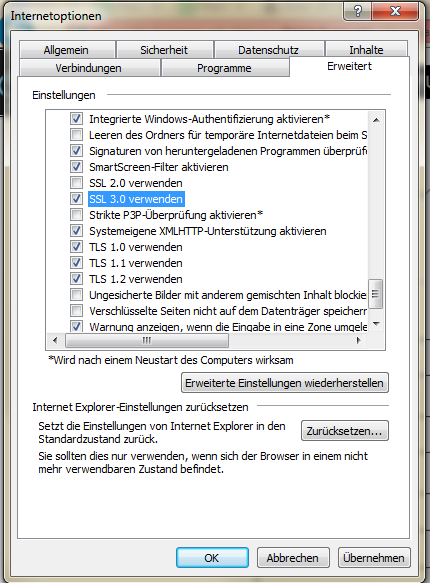
Internetoptionen beim IEOpera 12 präsentiert sich zunächst auch mit schlechten SSL/TLS-Einstellungen. Unter Windows liefert Opera die Version 18 aus. Diese wie auch Opera Next werden von der Testseite als Gut eingestuft.

Wenn ihr die alte Opera-Version habt, kommt ihr mit der Taste Strg+F12 in das Menü. Im letzten Reiter »Erweitert« gibt es den Eintrag »Sicherheit«. Mit der Schaltfläche »Sicherheitsprotokolle« öffnen sich die Einstellungen. Dort sollte nur TLS 1.2 (und ggf. TLS 1.1) aktiv sein. Bei den Einzelheiten könnt ihr die Einträge für ARC4 rausnehmen.

Mit den Einstellungen kommt der Opera auf Improvable. Problematisch sind hier noch die Session Tickets. Leider fand ich keine Möglichkeit, die Einstellungen zu ändern. Falls ihr einen Hinweis habt, hinterlasst einen Kommentar.

Safari

Der Webbrowser von Apple ist genau wie der Opera Improvable. Die Session Tickets trüben die Wertung und wie oben gilt: Wer einen Hinweis zur Konfiguration hat, möge den als Kommentar hinterlassen.

Internet Explorer

Der Internet Explorer hat standardmäßig SSLv3 noch aktiviert. Klickt auf das Zahnrad und wählt Internetoptionen. Im Reiter Erweitert müsst ihr bis ganz nach unten scrollen. Dort seht ihr dann Schaltflächen für SSLv2, SSLv3 und mehr. Deaktiviert SSLv3 und bestätigt dies. Danach verwendet der Internet Explorer kein SSLv3 mehr.

Andere

Andere Browser werde ich eventuell später noch ergänzen.

Updates:

  1. Felix “ href=”/blog/archives/1563-SSL-im-Browser-sicher-verwenden.html#c9071">wies darauf hin, dass er noch einen weiteren Ausschluss für den Chrome braucht.
  2. Vielen Dank an @mr_moosbee, @remark73 und @kampfflunder für die Safari-Hinweise.
  3. Ein paar Worte zum Tor Browser Bundle.
  4. Brian Smith schickte mir den Link zu der Diskussion auf Github und morphium erwähnte in den Kommentaren Opera.
  5. Verweis auf den Eintrag zum Firefox-Tuning im Wiki von Kai Raven.
  6. Mit der POODLE-Schwachstelle muss mindestens TLS 1.0 verwendet werden.
  7. Erwähnung von TBB 4.0 ohne SSLv3
  8. Beschreibung zum Internet Explorer

Tester für die Zensurumgehung Lantern gesucht

Wer Zensurmaßnahmen erfolgreich umschiffen will, benötigt zahlreiche, verschiedene Werkzeuge. In jedem Land mit ausgeprägter Internetzensur gibt es auch ein Wettrennen zwischen den Zensoren und Zensierten. Ein vergleichsweise neues Werkzeug ist Lantern.

Lantern ist eine Software, die auf Java basiert und sich noch in der Testphase befindet. Die Software unterscheidet anfangs, ob Zensierten der Zugang erlaubt werden soll oder ob man selbst Informationen abrufen will. Im ersten Fall leitet die Software den Netzverkehr Fremder über die eigene Internetverbindung. Damit können diese das Internet frei (also genauso frei wie ihr) nutzen. Im zweiten Fall nutzt ihr die Verbindung anderer.

Zur Verbdinung der Benutzer nutzt Lantern Google. Die Software baut ein Vertrauensnetz der Nutzer auf. Dazu muss sich jeder bei Google einloggen und den anderen als Freund markieren. Den Rest macht Lantern im Hintergrund.

Das Projekt hat vor kurzem die fünfte Betavariante herausgegeben und möchte nun ihren Dienst mit mehr Nutzern testen. Falls ihr also freie Kapazitäten habt, registriert euch für die Betaversion auf der Webseite und testet dann die Software. Eventuell helft ihr Leuten da draußen, wieder ein neues Werkzeug zu benutzen und Informationen frei abzurufen.

cronjob